
# Programação do Background
# Versão 1
# DESCRIÇÃO
A documentação da aplicação Programação do Background tem como objetivo exemplificar como executar ações em segundo plano, sejam elas em lote ou avulsas.
# FINALIDADE
O objetivo desta aplicação é automatizar e simplificar a execução de ações, permitindo que elas sejam programadas para rodar em segundo plano. Para executar uma ação, o usuário deverá clicar no botão “Programar” na aplicação em uso.
Abaixo podemos acompanhar o caminho de acesso e o fluxo de cada validação feita pelo sistema ou definição feita pelo usuário.
# PRINCIPAIS CAMINHOS
A funcionalidade de Programação em Background é acionada a partir de outras aplicações.
Um exemplo de fluxo seria: Login ou acesso ao sistema > Página Inicial > Workspace de Medição > No menu de navegação, selecionar o item “Gerar Espelho de Faturamento” > Inserir os dados mínimos > Clicar no botão “Programar”.
# FUNCIONALIDADES
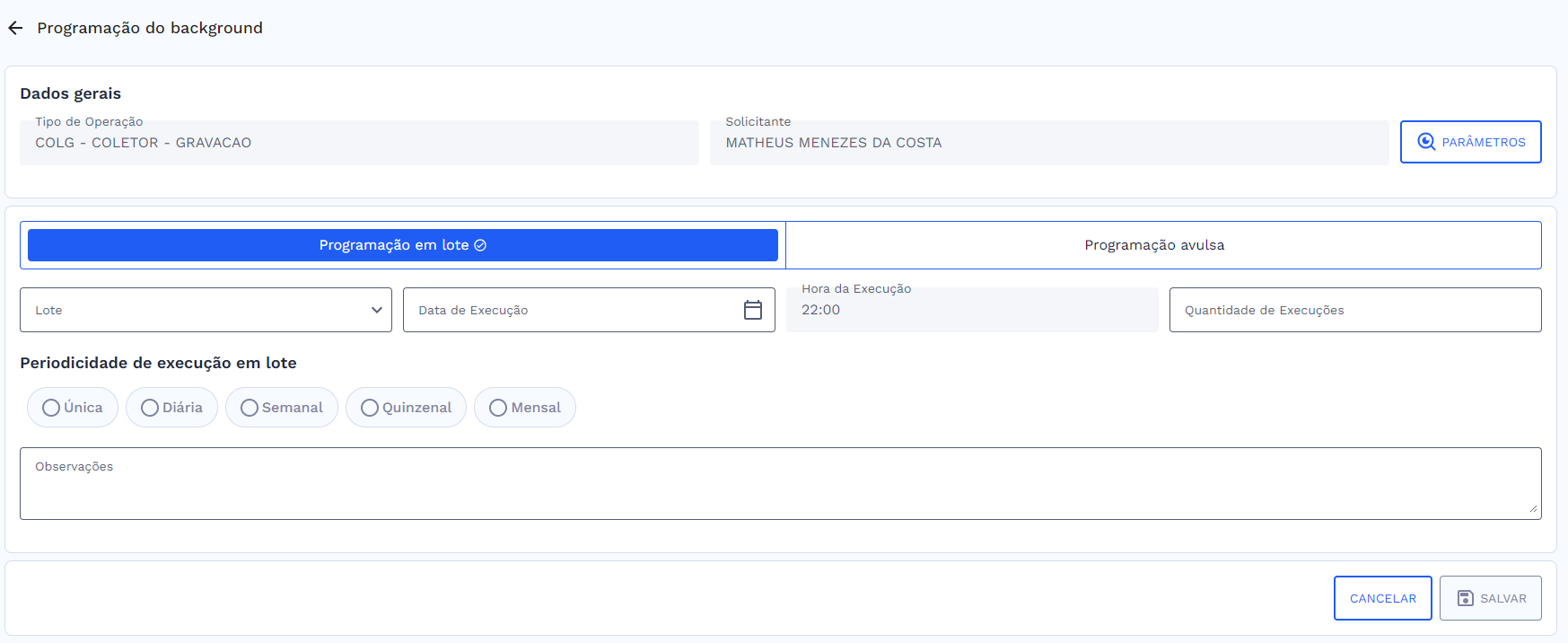
Ao acessar a tela do Programação do Background, o usuário visualizará as seguintes estruturas e ações:
# Dados gerais
Esta seção exibe apenas dados de visualização. O usuário poderá ver os dados de 'Tipo de Operador' e 'Solicitante', além de poder clicar no botão 'Parâmetros'.

- Tipo de Operador: exibe o nome da aplicação de onde a solicitação de programação em background foi chamada.
- Solicitante: exibe o nome do usuário que solicitou a operação.
- Parâmetros: botão que abre um modal exibindo os parâmetros usados na aplicação para a execução do processo de programação. O modal apresentará uma tabela com as seguintes colunas:
- Parâmetro: coluna que exibe o nome do parâmetro utilizado;
- Valor: coluna que exibe o valor do parâmetro correspondente.
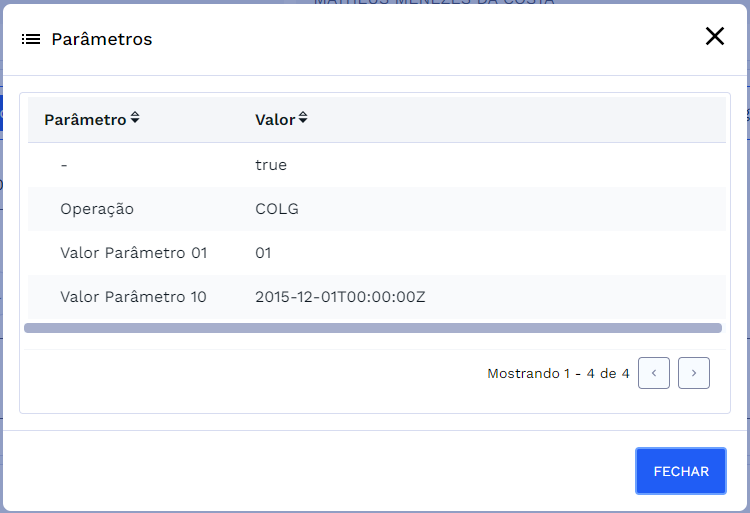
Após visualizar os parâmetros, usuário poderá clicar no botão ‘Fechar’, retornando para a tela da Programação em Background.
Ao acessar a tela de Programação do Background, além dos dados gerais, o usuário visualizará duas abas: Programação em Lote e Programação Avulsa. O usuário poderá escolher o tipo de programação com o qual deseja trabalhar.

# Programação do background em lote
A Programação em lote pode ser executada ao inserir e selecionar os dados no formulário apresentado. Esse formulário contém os seguintes campos:
- Lote: campo para selecionar o lote;
- Data de execução: campo para inserir a data de execução;
- Hora da execução: campo já vem preenchido com o valor 22:00 por padrão;
- Quantidade de execuções: campo para inserir a quantidade de execuções;
- Periodicidade de execução em lote: radio button para selecionar se a periodicidade é única, diária, semanal, quinzenal ou mensal;
- Observações: campo para inserir observações, caso necessário.
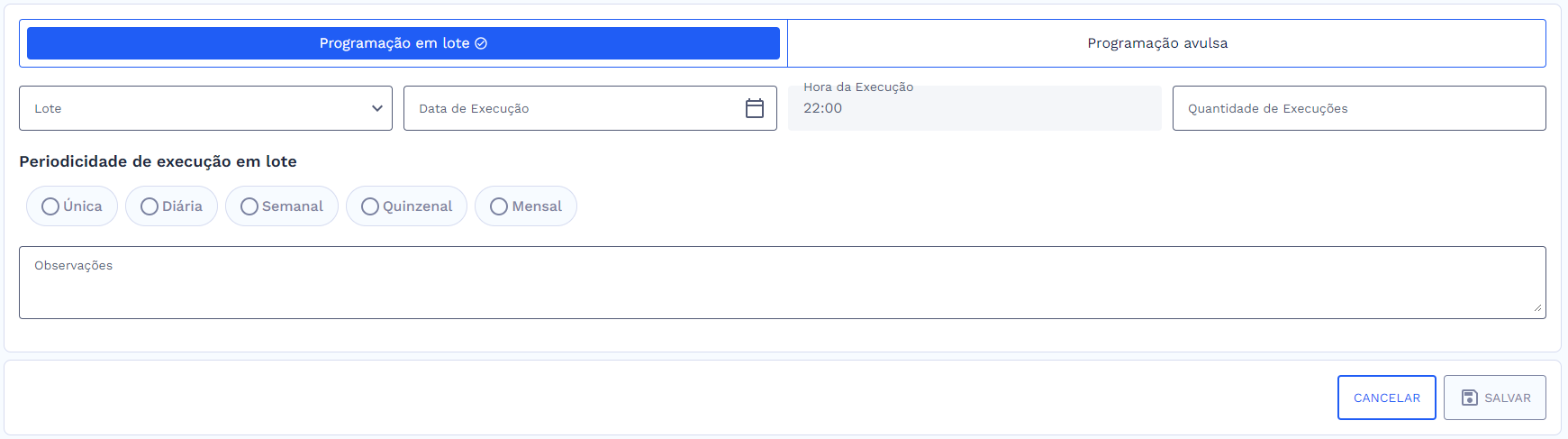
Após preencher com os dados desejados, o usuário poderá executar a ação clicando no botão ‘Salvar’ no rodapé.
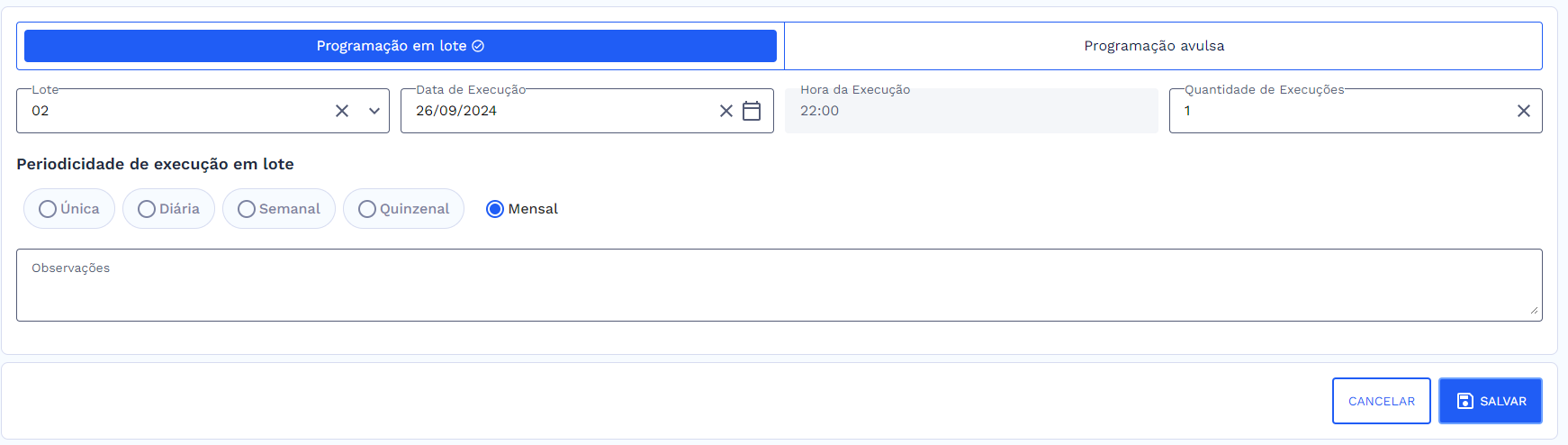
Ao clicar em ‘Salvar’, uma janela será exibida para confirmar a programação em lote.
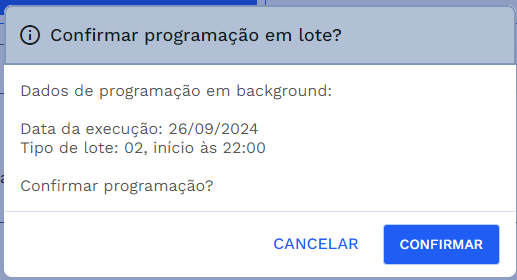
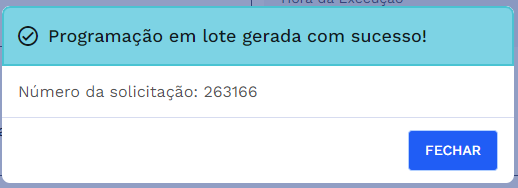
Ao clicar no botão “Confirmar”, uma caixa de diálogo será exibida informando que a programação foi gerada com sucesso. Ao clicar em ‘Cancelar’, o usuário retornará para a tela do Programação do Background.
# Programação do background avulsa
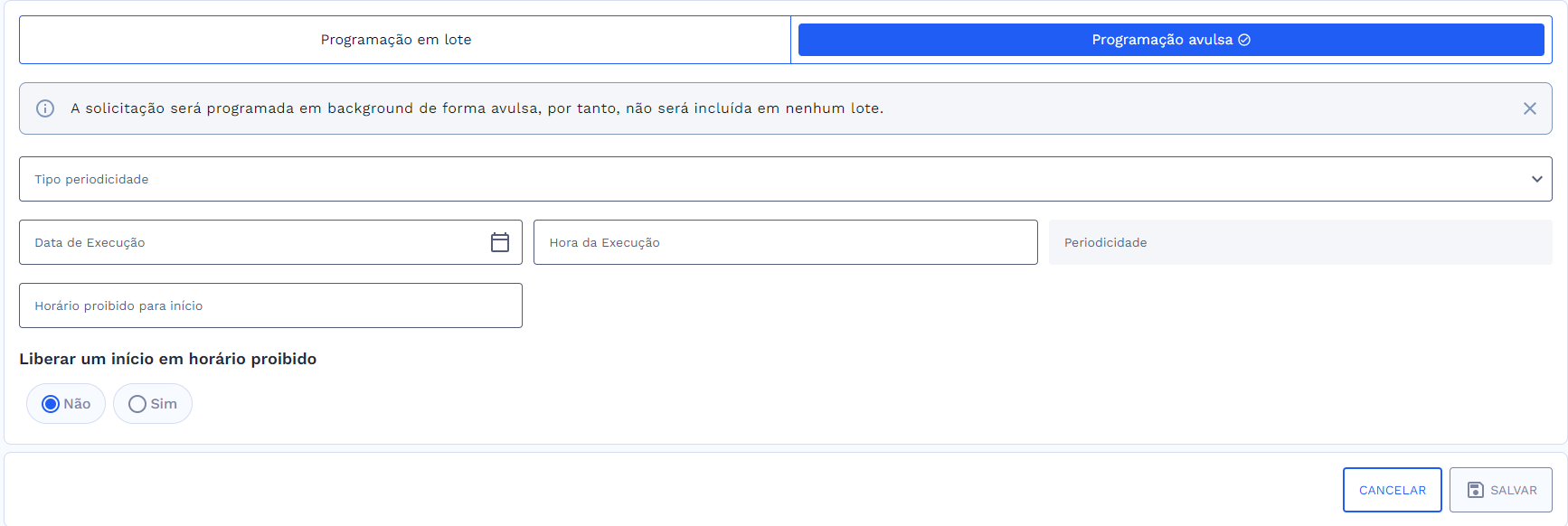
Ao selecionar a opção de Programação Avulsa, o usuário visualizará um alerta com a seguinte mensagem: “A solicitação será programada em background de forma avulsa, portanto, não será incluída em nenhum lote.” Logo abaixo, será exibido o formulário para inserir e selecionar os dados. Esse formulário contém os seguintes campos:
- Tipo de periodicidade: campo para selecionar o tipo de periodicidade;
- Data de execução: campo para inserir ou escolher a data de execução;
- Hora da execução: campo para inserir a hora da execução;
- Periodicidade: campo para inserir a periodicidade. Esse campo vem desabilitado por padrão e é habilitando quando o usuário executa uma programação periódica.
- Horário proibido para início: campo para inserir o horário;
- Liberar um início em horário proibido: radio button com as opções SIM ou NÃO.
- Observações: campo para inserir observações, caso necessário.
Após preencher com os dados desejados, o usuário poderá executar a ação clicando no botão ‘Salvar’ no rodapé.
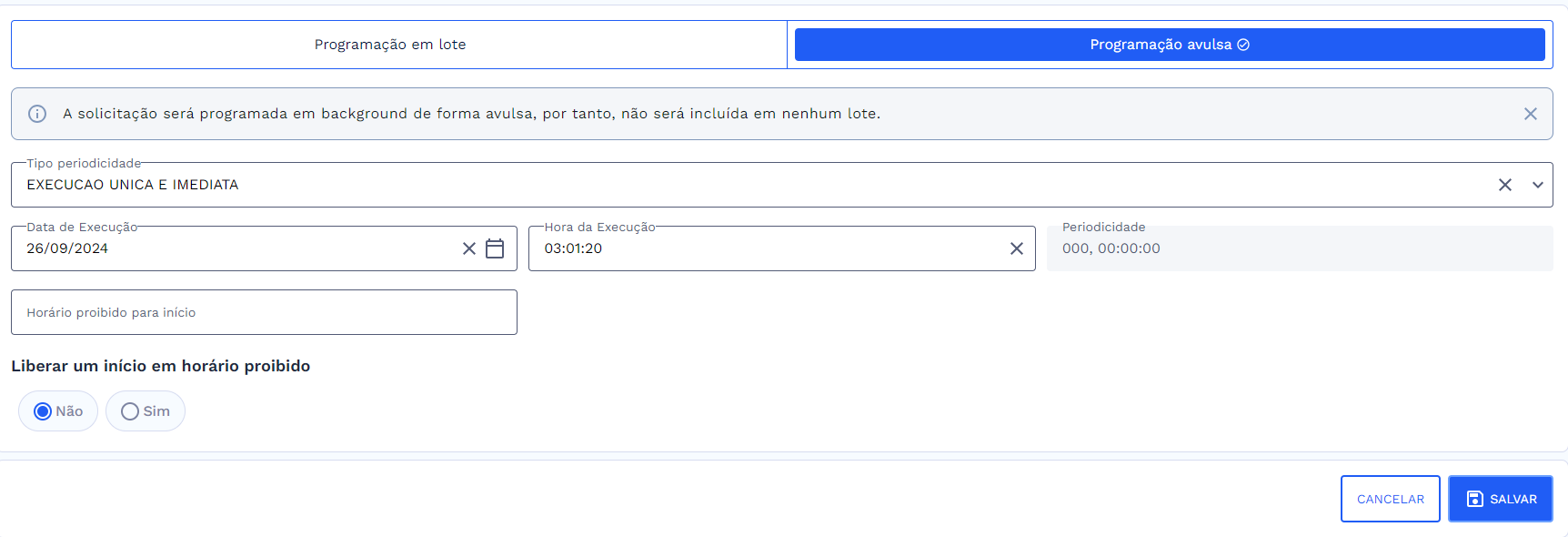
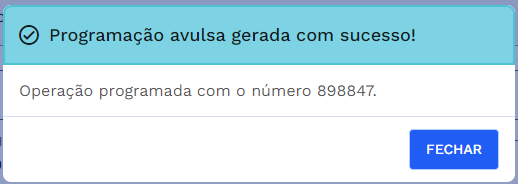
Ao clicar em ‘Salvar’, uma janela será exibida para confirmar a programação avulsa.

Ao clicar no botão “Confirmar”, uma caixa de diálogo será exibida informando que a programação foi gerada com sucesso. Ao clicar em ‘Cancelar’, o usuário retornará para a tela do Programação do Background.
# ESPECIFICIDADES
Descreva os itens abaixo referente as validações.
| FUNÇÃO | PARÂMETROS | STATUS/COMPORTAMENTO |
|---|---|---|
# PROCEDIMENTOS BÁSICOS – SÍMBOLOS E CONVENÇÕES
Botão Parâmetros: Botão Parâmetros abre uma modal para que o usuário visualize os parâmetros utilizados para executara a programação do background.

Navegação Tabela: Localizado no rodapé da tabela de parâmetros, o usuário pode selecionar o número de linhas a serem exibidas por página e navegar entre as páginas.

Segmentação: Localizado abaixo da seção Dados Gerais, o usuário pode selecionar qual tipo de programação será executada.

Botão Salvar/Cancelar: Ao clicar no botão 'Salvar', a ação será executaa. Ao clicar em ‘Fechar’, o usuário voltará para a tela anterior.

# REQUISITOS DE USUÁRIOS
Principais ações que poderão ser executadas durante a Geração de Espelho
| USUÁRIO | RESPONSABILIDADES |
|---|---|
| Enterprise | Poderá visualizar o tipo de operação a ser executada e o solicitante |
| Poderá visualizar os parâmetros mínimos para execução da programação | |
| Poderá executar uma programação em lote | |
| Poderá executar uma programação avulsa |
# TECLAS DE ATALHO
[Mapeamento das teclas de atalhos utilizados na funcionalidade] PROGRAMAR
| AÇÃO/FUNÇÃO | PORTUGÊS | INGLÊS | ESPANHOL |
|---|---|---|---|
# RELATÓRIO DE INCIDÊNCIAS
Seção destinada a resolução de problemas e erros que podem ocorrer e como pode ser solucionado.
| PROBLEMA | CAUSA | SOLUÇÃO |
|---|---|---|
# DOCUMENTOS RELACIONADOS
| TÍTULO | VERSÃO | LINK |
|---|---|---|
| Programação do Background | 1° | - |
# CONTATOS
Fale com a gente e tire suas dúvidas!
Email: <Variáveis parametrizáveis a serem definidas> Telefone: <Variáveis parametrizáveis a serem definidas> Área Responsável: <Variáveis parametrizáveis a serem definidas>