
# Cadastro de Rotas de Ordens de Serviço
# Versão 1
# FINALIDADE
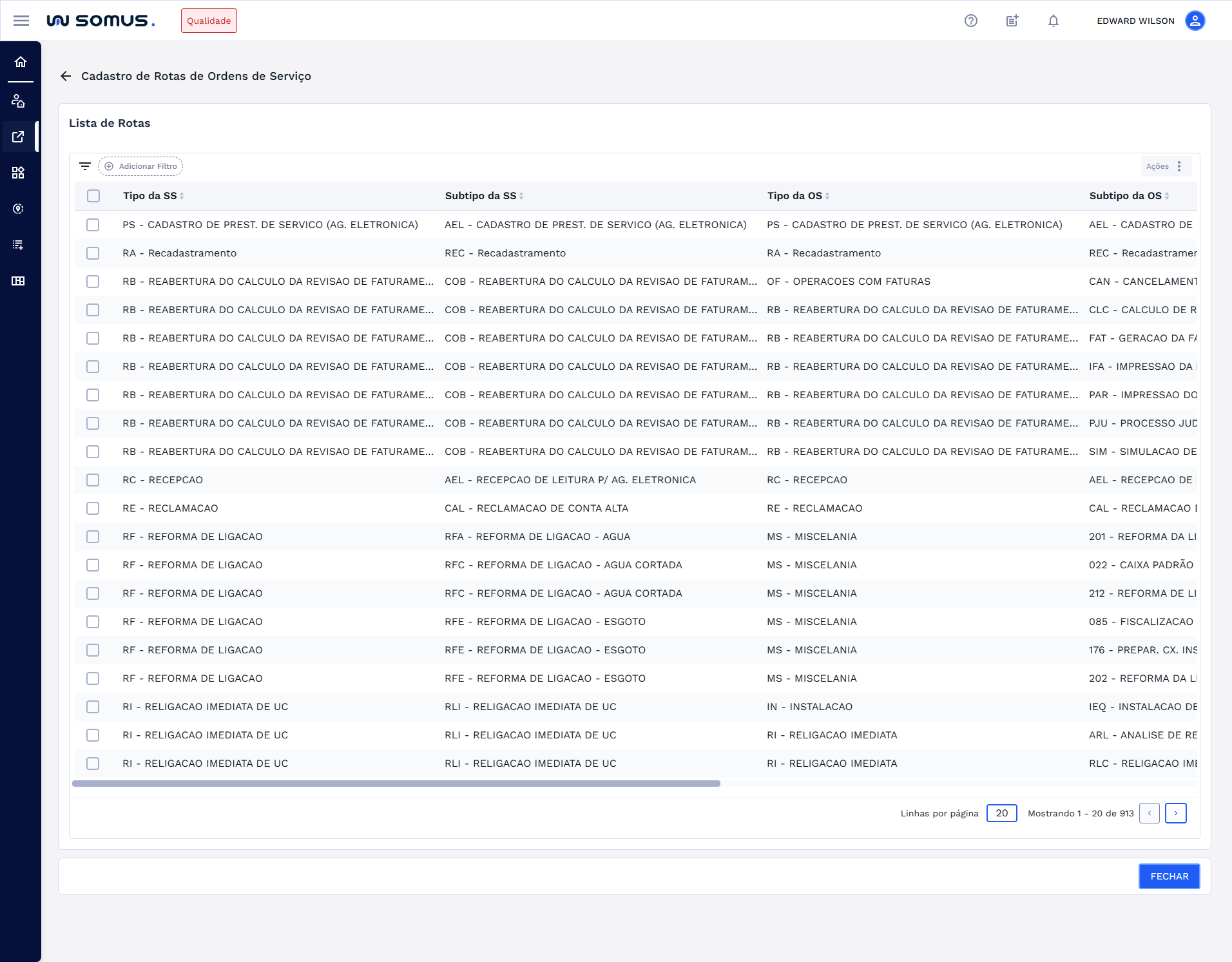
A aplicação permite o cadastro de rotas para configuração dos acessos de abertura, baixa e consulta de ordens de serviço.
# COMO ACESSAR
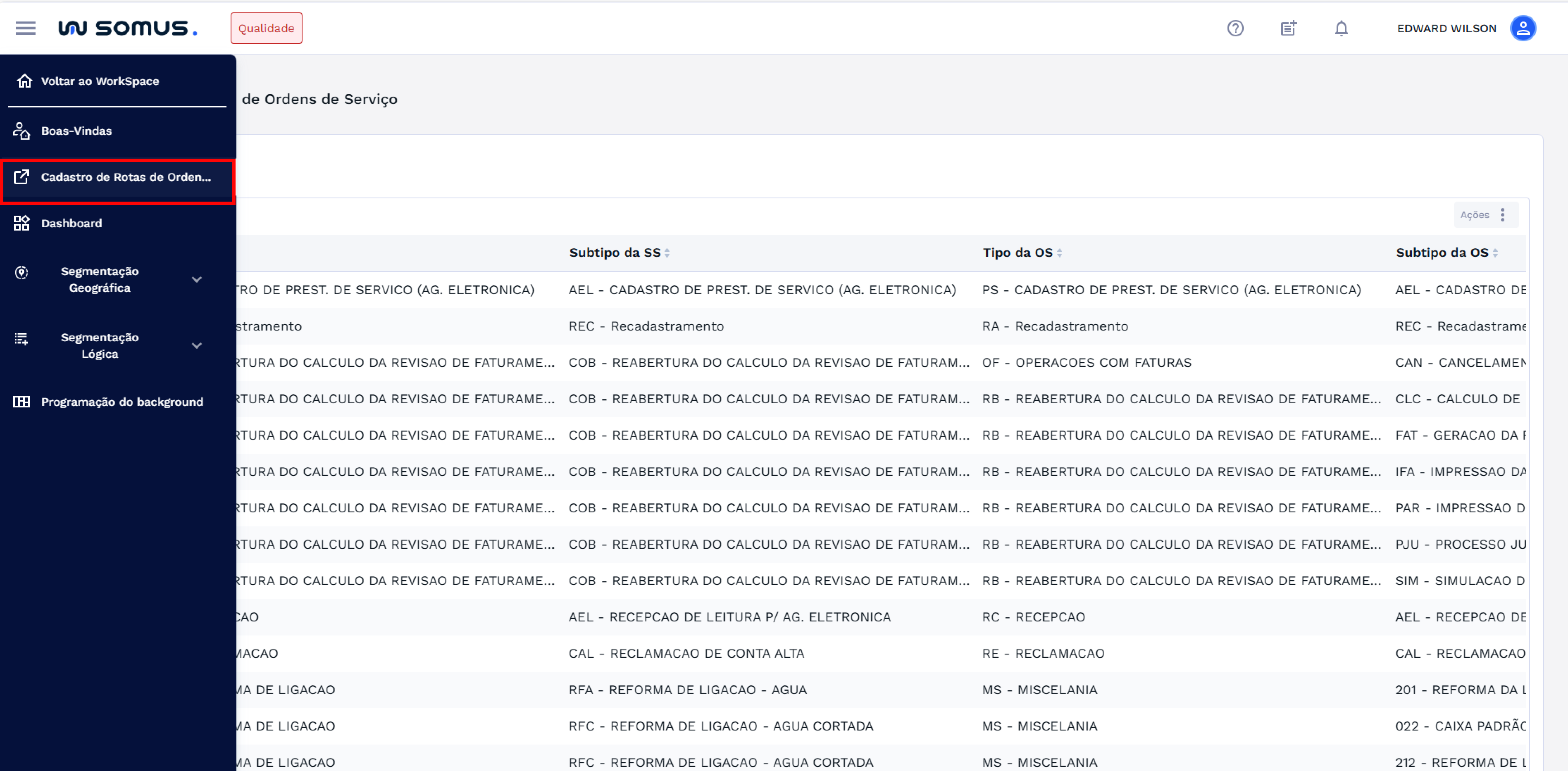
Login > Workspace Enterprise > Página Boas-Vindas > Cadastro de Rotas de Ordens de Serviço
# LISTA DE ROTAS
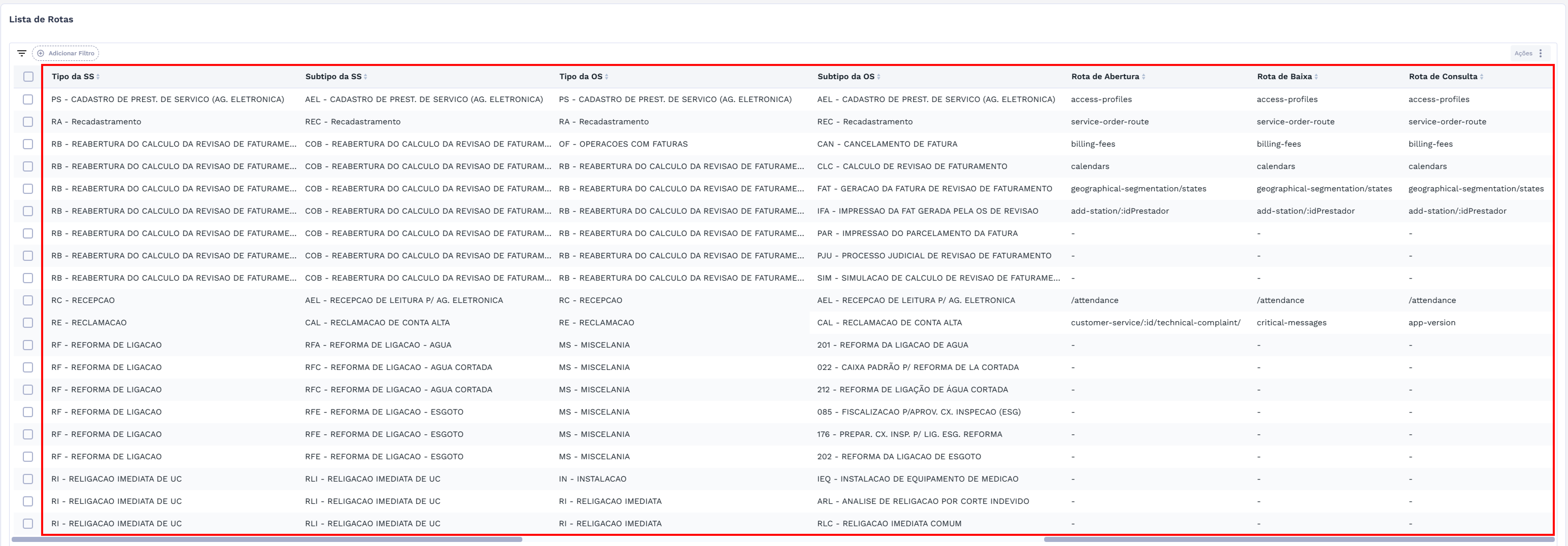
Ao abrir a aplicação, o sistema carrega uma tabela com a lista de rotas. A tabela exibe os tipos e subtipos de SS, tipos e subtipos de OS relacionados. As três últimas colunas indicam as rotas configuradas para abertura, baixa e consulta de OS.
# CADASTRO DE ROTAS - SELEÇÃO ÚNICA
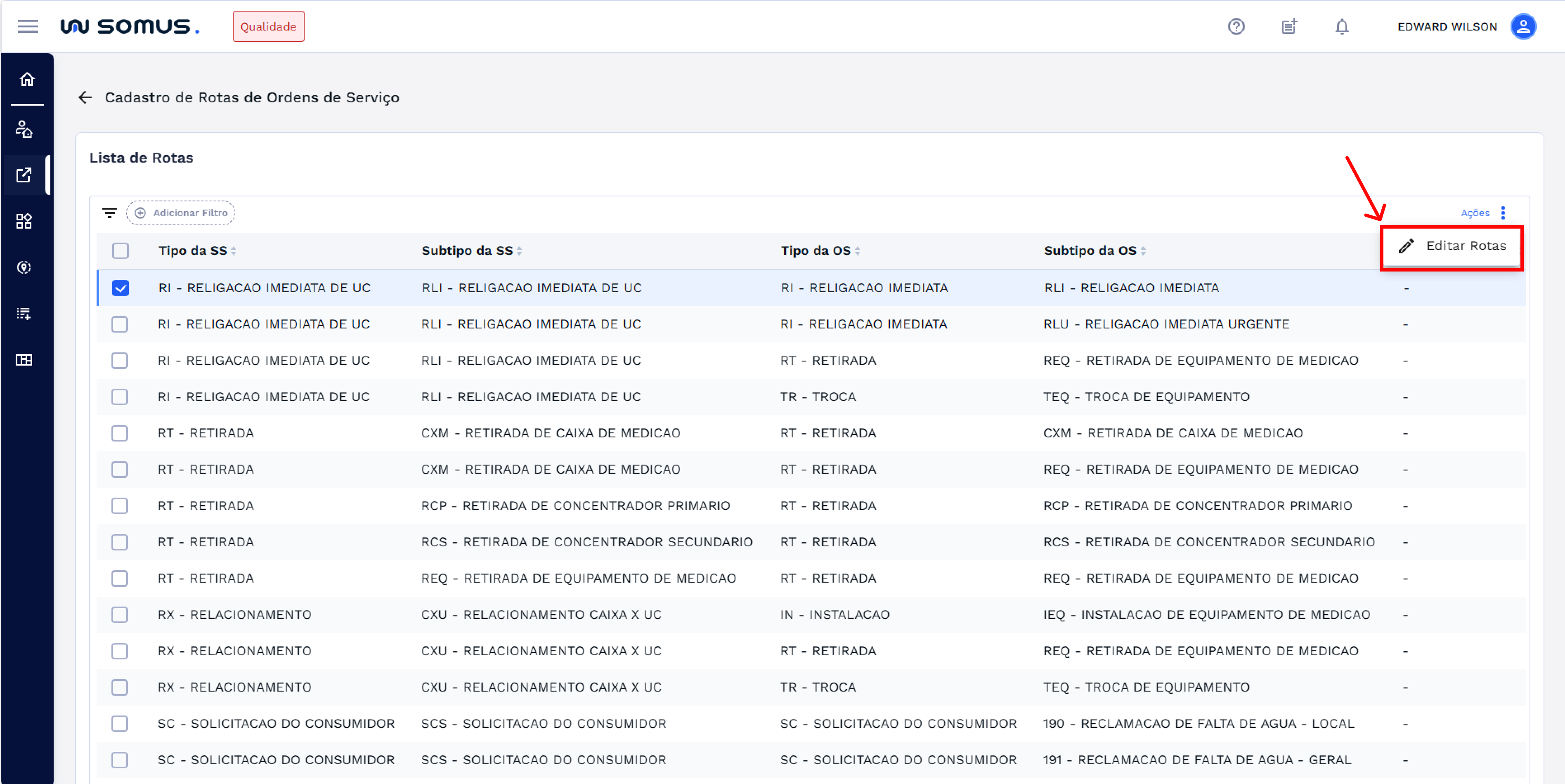
Para cadastrar uma nova rota, selecione o relacionamento de SS e OS desejado. Em seguida, clique no botão Ações e, na lista apresentada, selecione Editar Rotas.
Ao acionar o botão, será exibida uma janela com os campos para seleção das rotas referentes ao relacionamento selecionado.
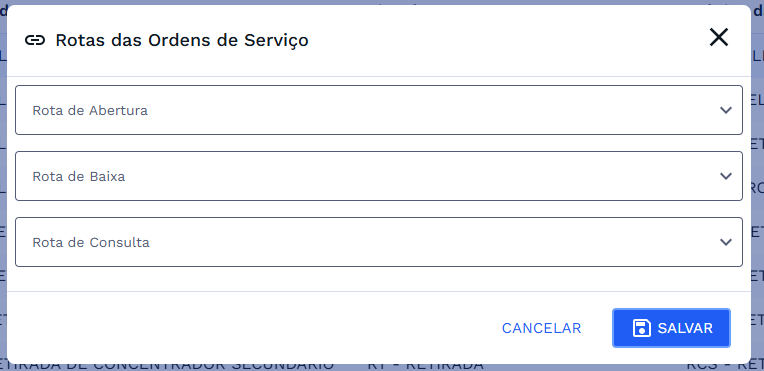
Após definir as rotas desejadas — podendo selecionar uma ou todas as disponíveis — clique no botão SALVAR.

Na sequência o sistema apresentará uma caixa de diálogo de confirmação, para avançar clique em Confirmar e caso deseje retornar clique em Cancelar, confira na imagem abaixo:
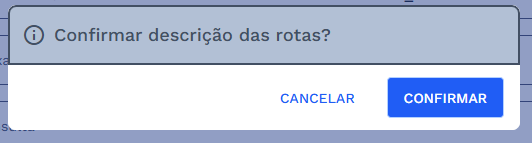
Ao confirmar o sistema fará todas as validações necessárias, e estando tudo de acordo será apresentado uma caixa de diálogo indicando que as rotas foram atualizadas com sucesso, confira abaixo:

# CADASTRO DE ROTAS - SELEÇÃO MÚLTIPLA
É possível cadastrar a mesma rota simultaneamente para múltiplos relacionamentos entre SSs e OSs, desde que o tipo de SS seja o mesmo. Para isso, utilize a seleção manual ou aplique o filtro lógico disponível na tabela.
→ Adicionar filtro lógico e selecionar itens
Na tabela, há um botão para acionar o filtro lógico, que facilita o processo de multi seleção. Para utilizá-lo, clique em Adicionar filtros.
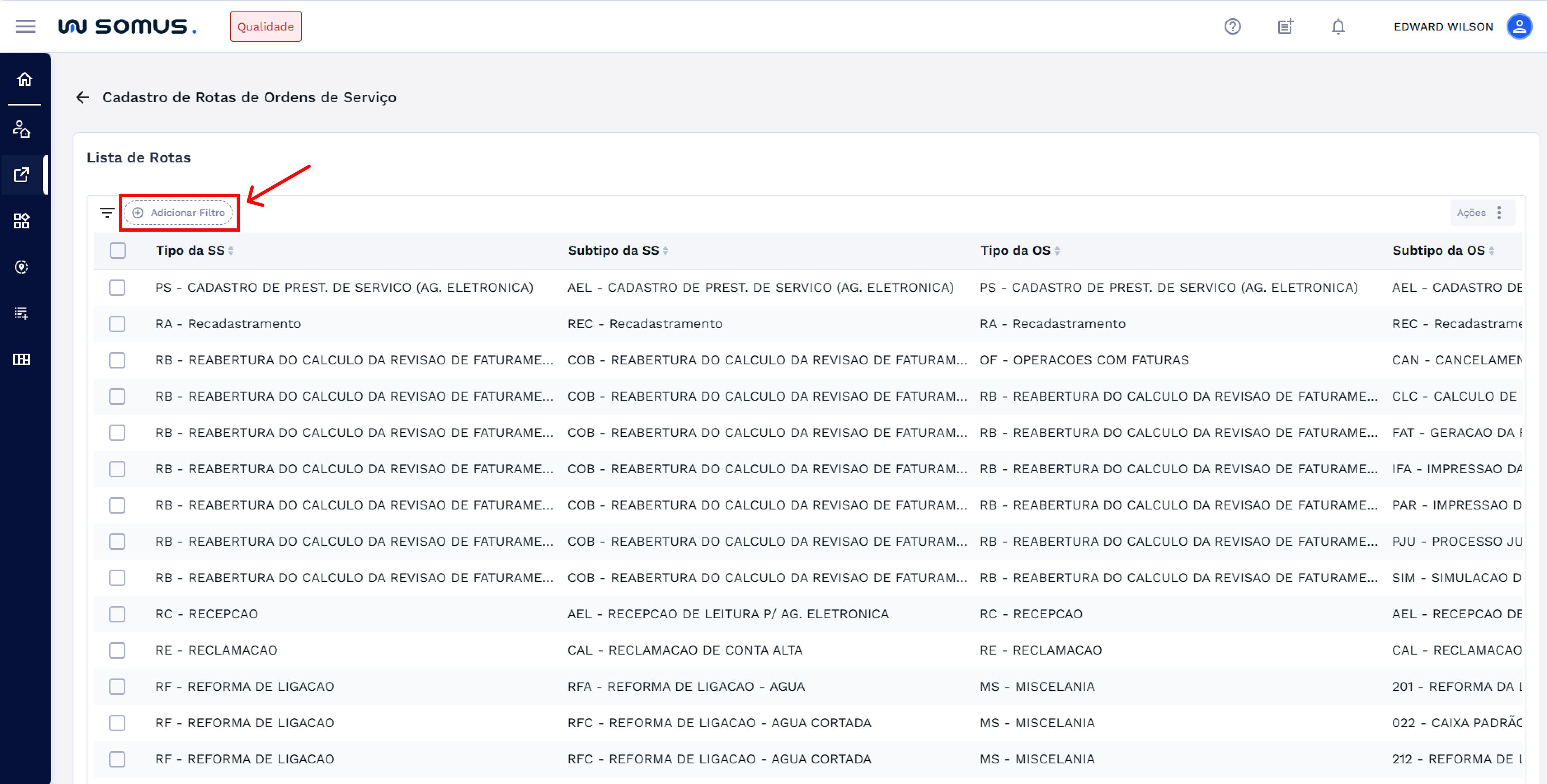
Ao acionar o botão, será exibida uma janela com os campos para seleção dos filtros a serem aplicados na tabela. Para realizar o cadastro simultâneo, filtre pelo Tipo de SS. Após a seleção, a tabela exibirá apenas os relacionamentos com o tipo de SS escolhido.
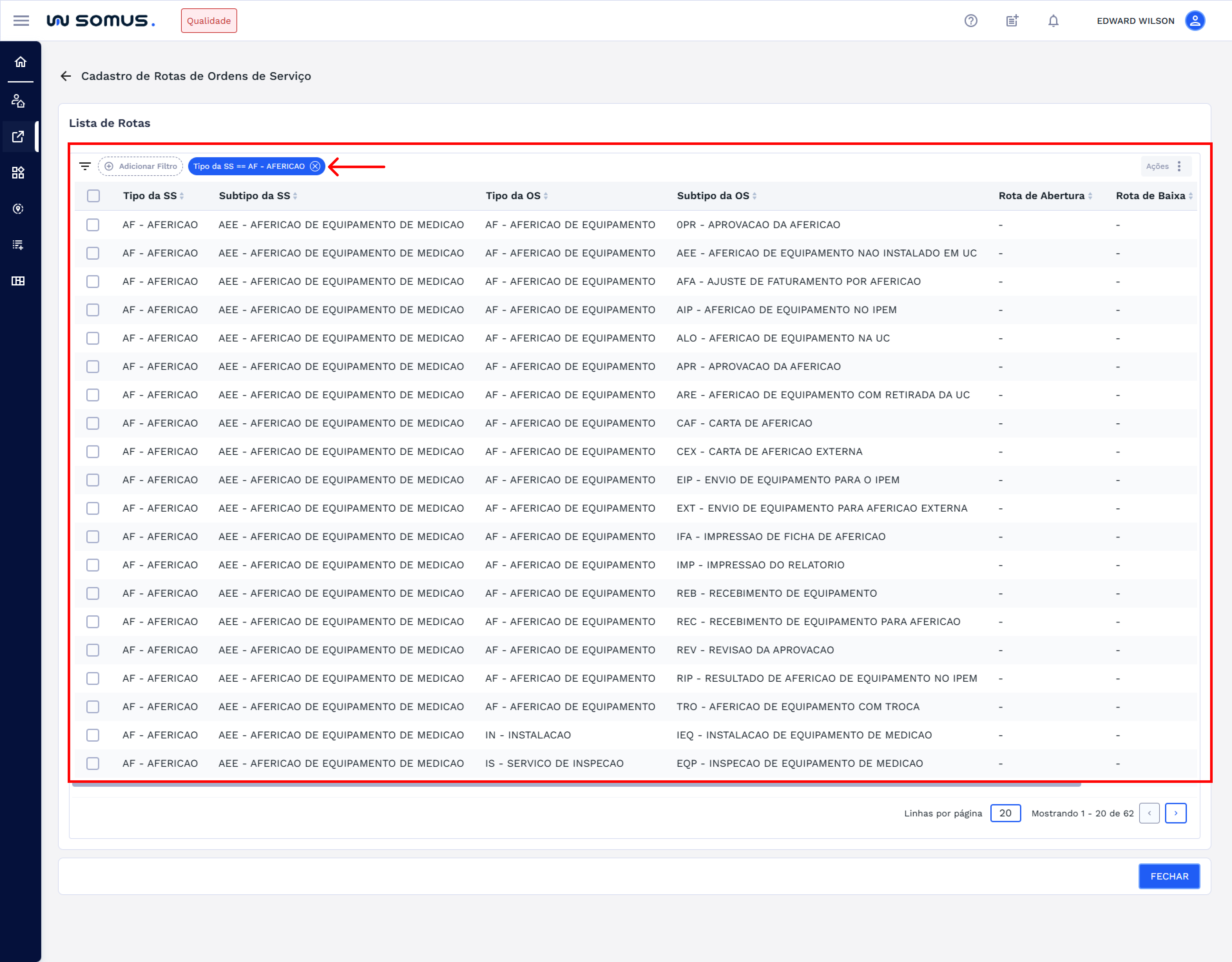
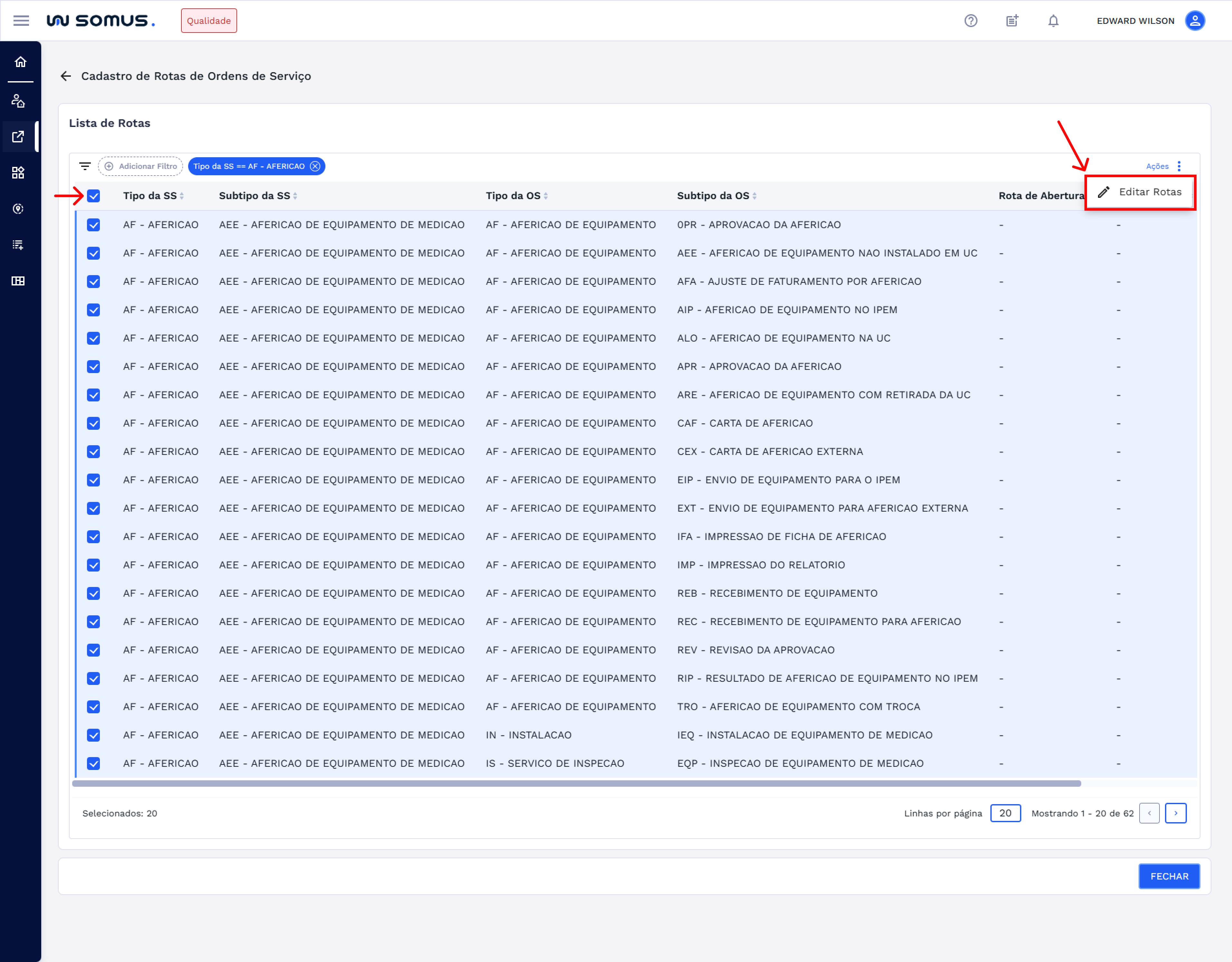
Em seguida, clique na caixa Selecionar Tudo, depois no botão Ações e selecione Editar rotas.
→ Modal de cadastro de rotas de serviço
Ao acionar o botão, será exibida uma janela com os campos para seleção das rotas referentes aos relacionamentos selecionados. Como mais de um relacionamento foi selecionado, a modal exibirá um alerta informando a quantidade de itens selecionados.
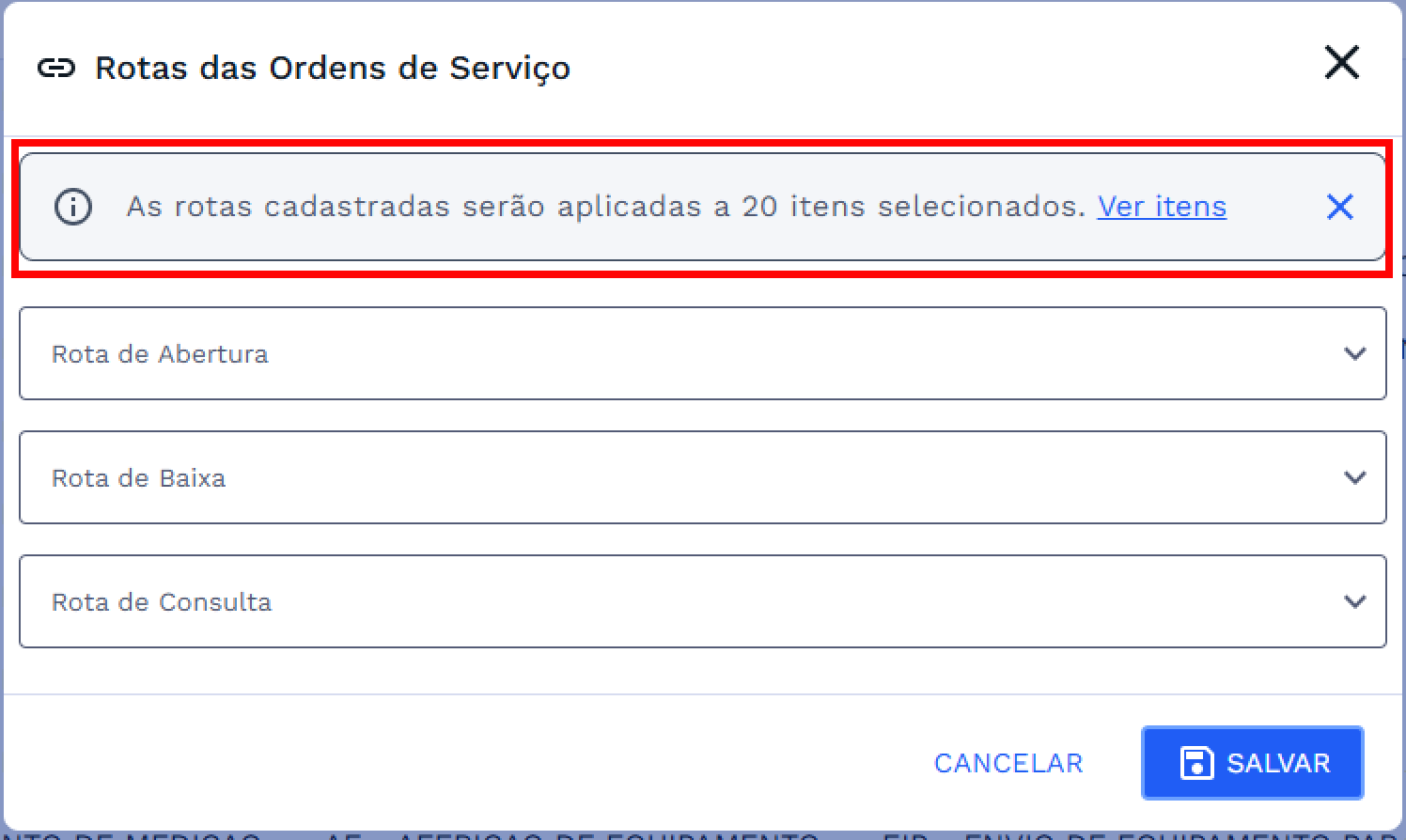
Será possível visualizar os itens selecionados clicando no link Ver itens, disponível no alerta. Esse recurso permite consultar os itens sem interromper o processo de cadastro. Ao clicar, uma nova modal será aberta com a lista dos itens selecionados.
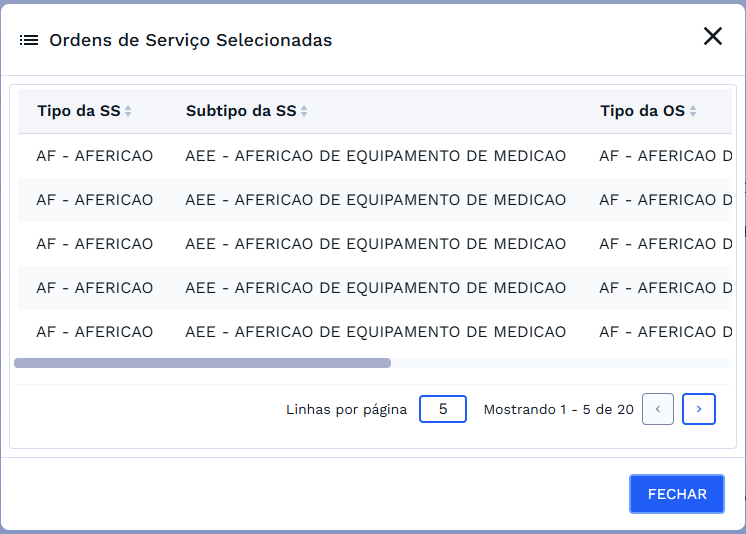
Ao fechar, o sistema retorna para a modal de cadastro de rotas.
→ Cadastro de rotas de serviço
Após definir as rotas desejadas — podendo selecionar uma ou todas as disponíveis — clique no botão SALVAR.
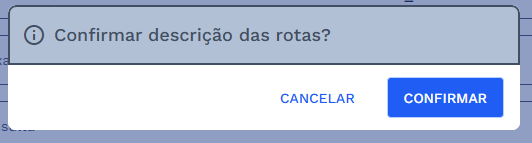
Na sequência o sistema apresentará uma caixa de diálogo de confirmação, para avançar clique em Confirmar e caso deseje retornar clique em Cancelar, confira na imagem abaixo:

Ao confirmar o sistema fará todas as validações necessárias, e estando tudo de acordo será apresentado uma caixa de diálogo indicando que as rotas foram atualizadas com sucesso, confira abaixo:
# EDIÇÃO DE ROTAS
Para editar rotas já cadastradas, selecione os itens desejados na tabela, clique no botão de Ações e, em seguida, em Editar Rotas. A mesma janela utilizada para o cadastro será exibida, permitindo selecionar novas rotas, atualizar o caminho definido ou excluir rotas previamente cadastradas.
# VALIDAÇÕES DE SISTEMA
# Multi seleção de tipos de SSs diferentes
Caso sejam selecionados tipos de SS diferentes, o sistema exibirá um feedback em tela para evitar o cadastro da mesma rota para serviços distintos. Ao tentar selecionar um tipo diferente após outro, será apresentada uma dialog com a mensagem impeditiva.
Ao clicar em fechar, o sistema retorna para a lista e o último item selecionado, contendo a SS diferente, será desmarcado automaticamente.
Se for necessário cadastrar a mesma rota para SSs diferentes, esse cadastro deverá ser feito individualmente, não de forma massiva.
# ESPECIFICIDADES
Descreva os itens abaixo referente as validações.
| FUNÇÃO | PARÂMETROS | STATUS/COMPORTAMENTO |
|---|---|---|
# PROCEDIMENTOS BÁSICOS - SÍMBOLOS E CONVENÇÕES
Info: Ícones de informação (representados por um “i” dentro de um círculo) exibem dicas ou instruções adicionais ao passar o cursor sobre eles.
Menu "Ações": Reúne comandos adicionais relacionados à solicitação selecionada, como edição, cancelamento e encerramento.
# REQUISITOS DE USUÁRIOS
Principais ações que os usuários poderão executar ao acessar a funcionalidade de Cadastro de Rotas de Ordens de Serviço.
| USUÁRIO | RESPONSABILIDADES |
|---|---|
| Enterprise | Cadastro de uma única rota |
| Cadastro de rota para todos os itens com o mesmo tipo de SS e subtipo de SS. | |
| Edição de Rotas |
# RELATÓRIO DE INCIDÊNCIAS
Seção destinada a resolução de problemas e erros que podem ocorrer e como pode ser solucionado.
| PROBLEMA | CAUSA | SOLUÇÃO |
|---|---|---|
# DOCUMENTOS RELACIONADOS
| TÍTULO | LINK |
|---|---|