
# Monitoração de Operações em Background
# Versão 1
# FINALIDADE
A aplicação tem como finalidade permitir o monitoramento das operações executadas em background, ou seja, aquelas que ocorrem fora da interface visível do usuário. Ela oferece visibilidade e controle sobre essas execuções, possibilitando identificar erros, acompanhar o status das operações e diagnosticar eventuais problemas. Voltada especialmente para operações de longa duração programadas a partir de outras telas do sistema, a aplicação permite verificar a situação atual de cada processo e seus respectivos jobs relacionados.
# COMO ACESSAR
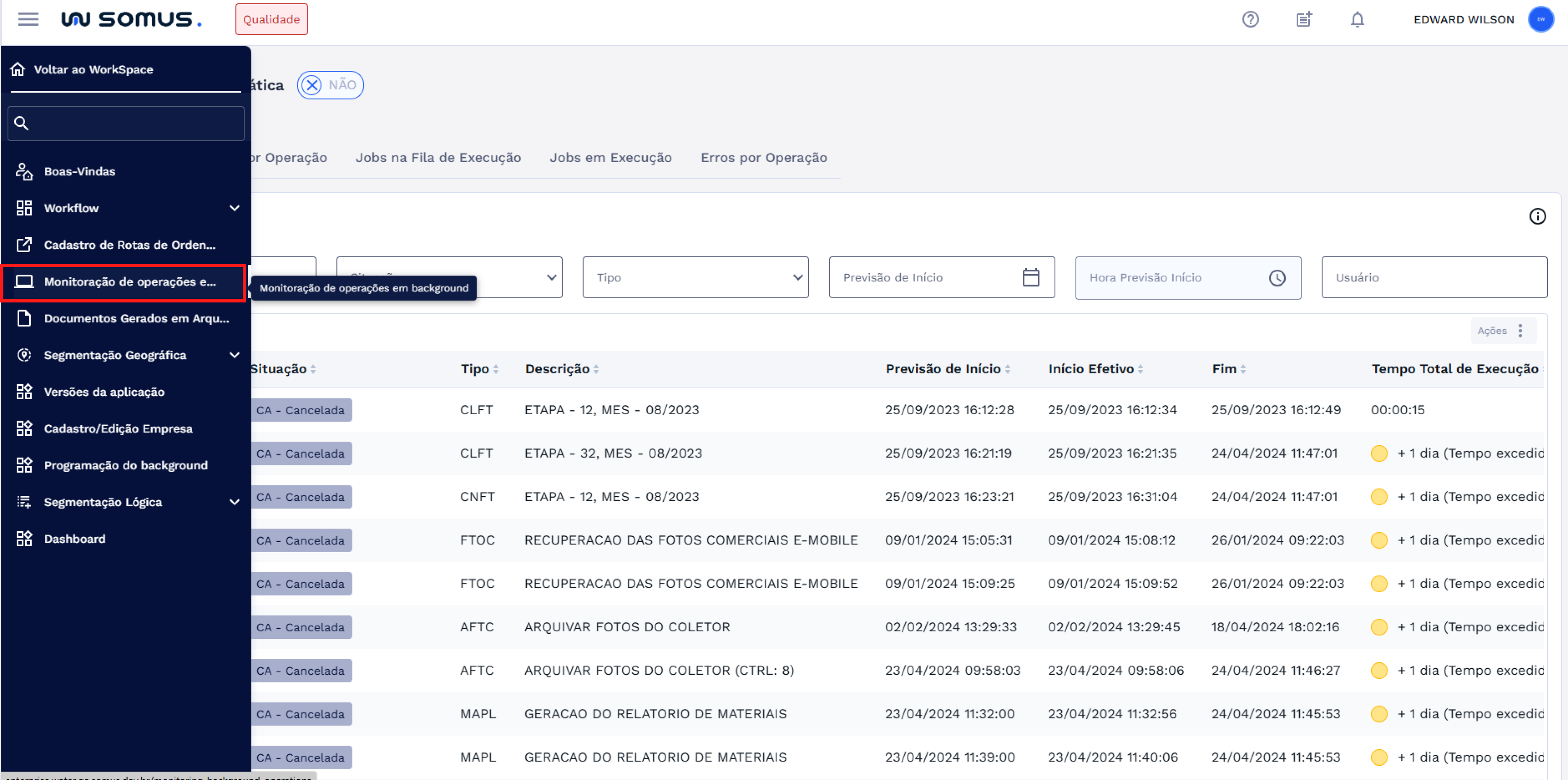
Para acessar a aplicação de Monitoração de Operações Background, é necessário acessar o Workspace “Enterprise”, clicar em ENTRAR. No menu, clique no item de menu “Monitoração de Operações Background”.
# ATUALIZAÇÃO AUTOMÁTICA
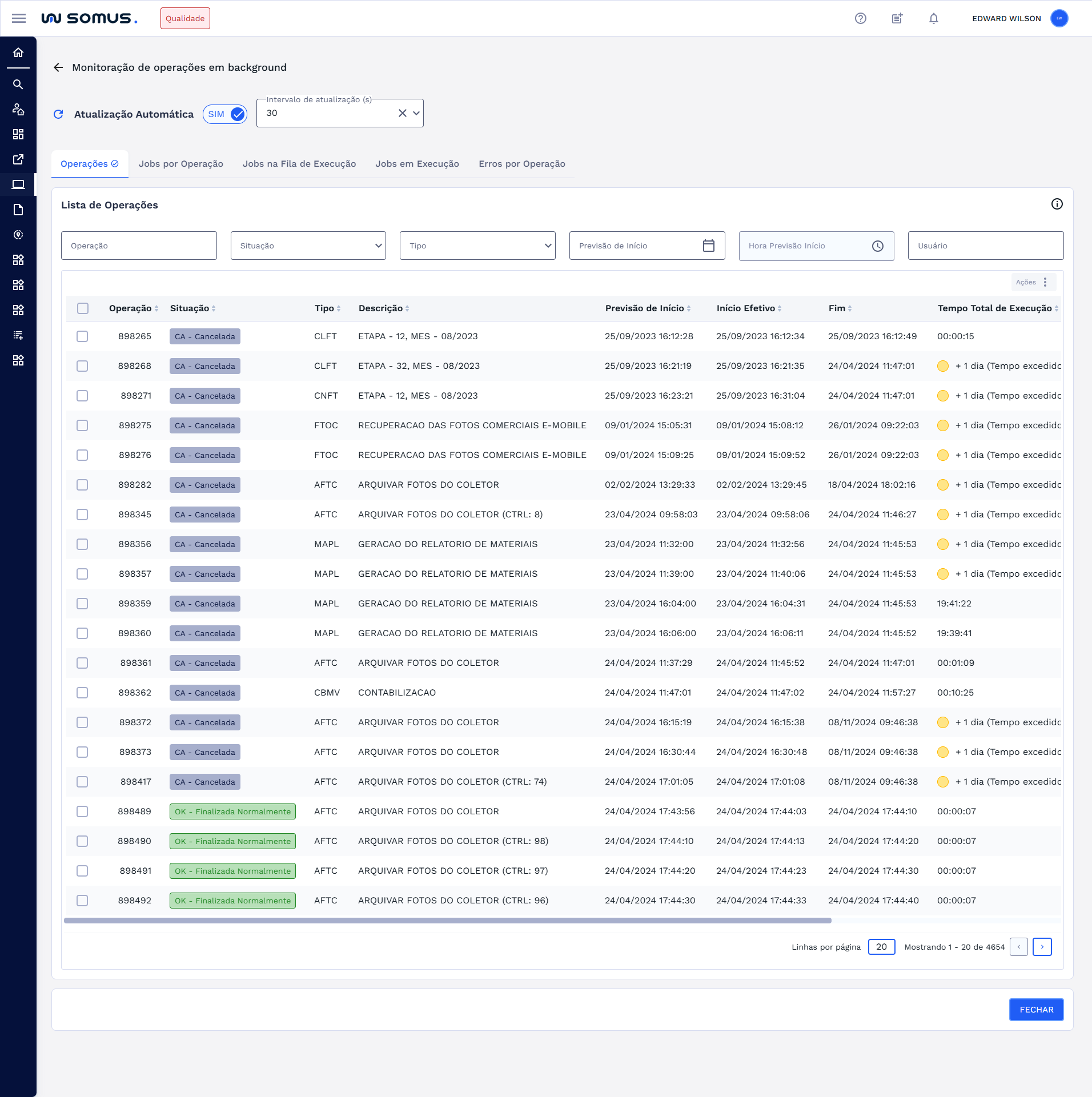
Ao entrar no sistema, a primeira coisa que aparece na tela é a opção de Atualização Automática. Essa opção já vem ativada por padrão, ou seja, o sistema começa a atualizar os dados automaticamente assim que o usuário acessa a tela. O intervalo inicial dessa atualização é de 30 segundos.
Enquanto a Atualização Automática estiver ligada, o usuário pode escolher outro intervalo de tempo para a atualização acontecer. As opções disponíveis vão de 10 em 10 segundos, começando em 10 segundos e indo até o máximo de 60 segundos. Esse controle só fica disponível quando a Atualização Automática está ativada. Se o usuário desligar essa função, o seletor de tempo será desabilitado automaticamente.

Essa funcionalidade foi pensada para garantir que os dados exibidos estejam sempre atualizados. Essas operações ficam disponíveis em formato de tabela, localizada na primeira aba de consulta, chamada Operações.
# OPERAÇÕES
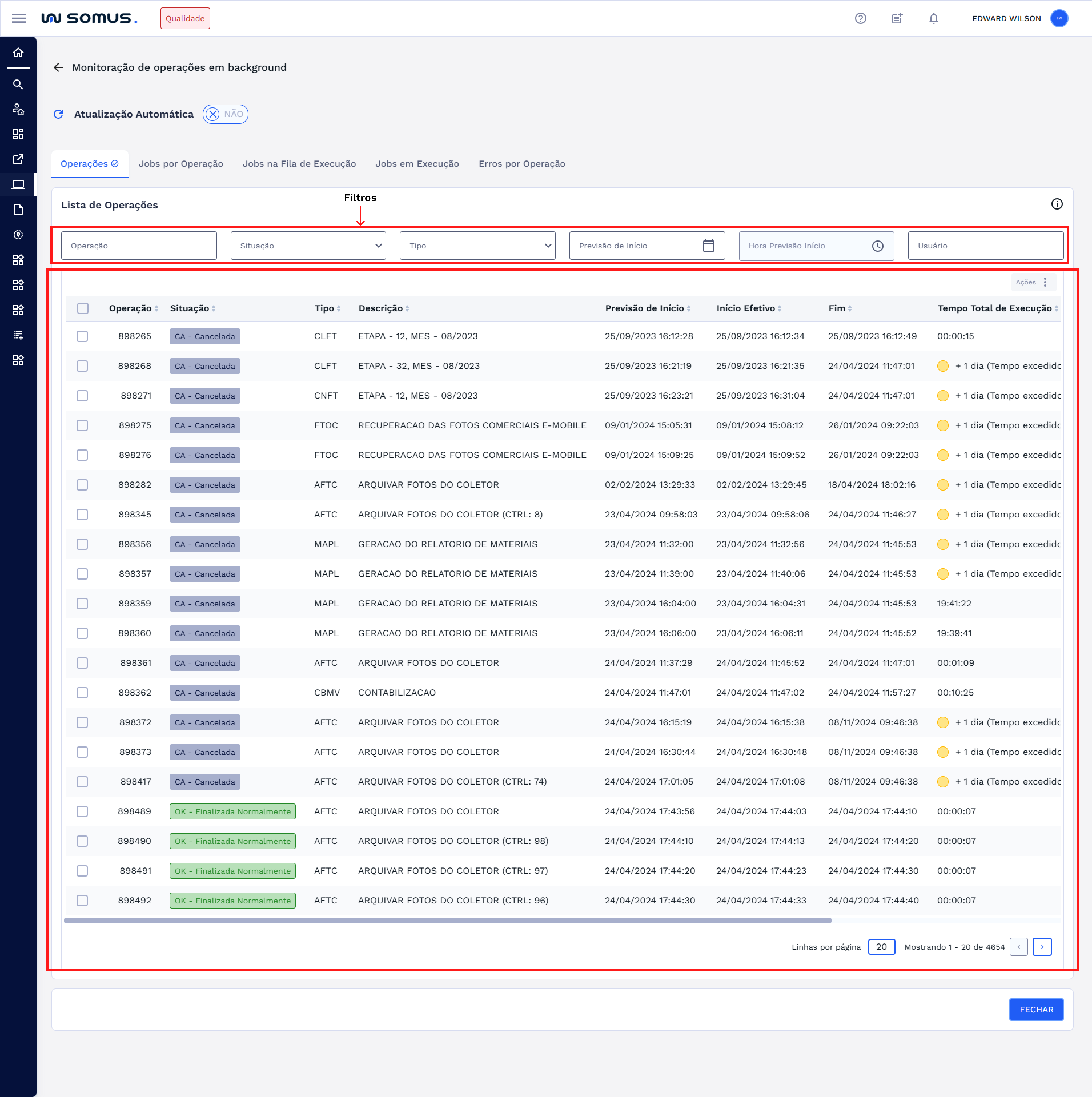
A aba Operações lista todas as operações registradas no sistema, apresentando informações como situação, tipo e descrição de cada uma. Para facilitar a busca por uma operação específica, é possível utilizar filtros disponíveis acima da lista.
Os campos de filtro incluem: operação, situação, tipo e previsão de início. Ao selecionar a previsão de início, o sistema permite refinar ainda mais a busca, aplicando um filtro adicional por hora de início. Também é possível filtrar as operações com base no usuário que programou cada uma delas.
# CANCELAR OPERAÇÕES
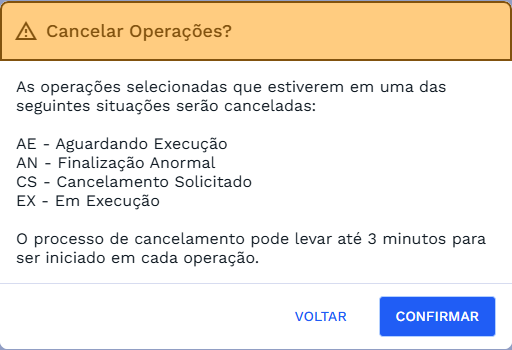
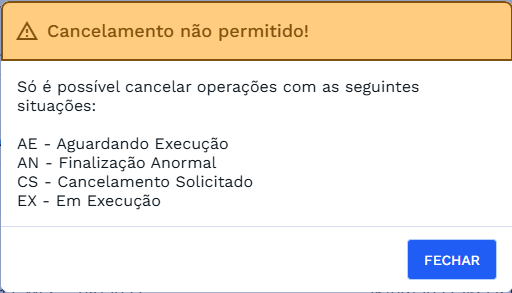
Apenas algumas situações são elegíveis para cancelamento de operações. São elas:
- AE – Aguardando Execução
- AN – Finalização Anormal
- CS – Cancelamento Solicitado
- EX – Em Execução
Para realizar o cancelamento das operações, é necessário desligar a atualização automática. Após isso, selecione uma ou várias operações (ou utilize a opção "Selecionar tudo") e, em seguida, clique no botão "Ações" da tabela. Depois, escolha a opção CANCELAR.
⚠️ Importante: Mesmo ao selecionar todas as operações, somente aquelas que estiverem nas situações listadas acima serão efetivamente canceladas.
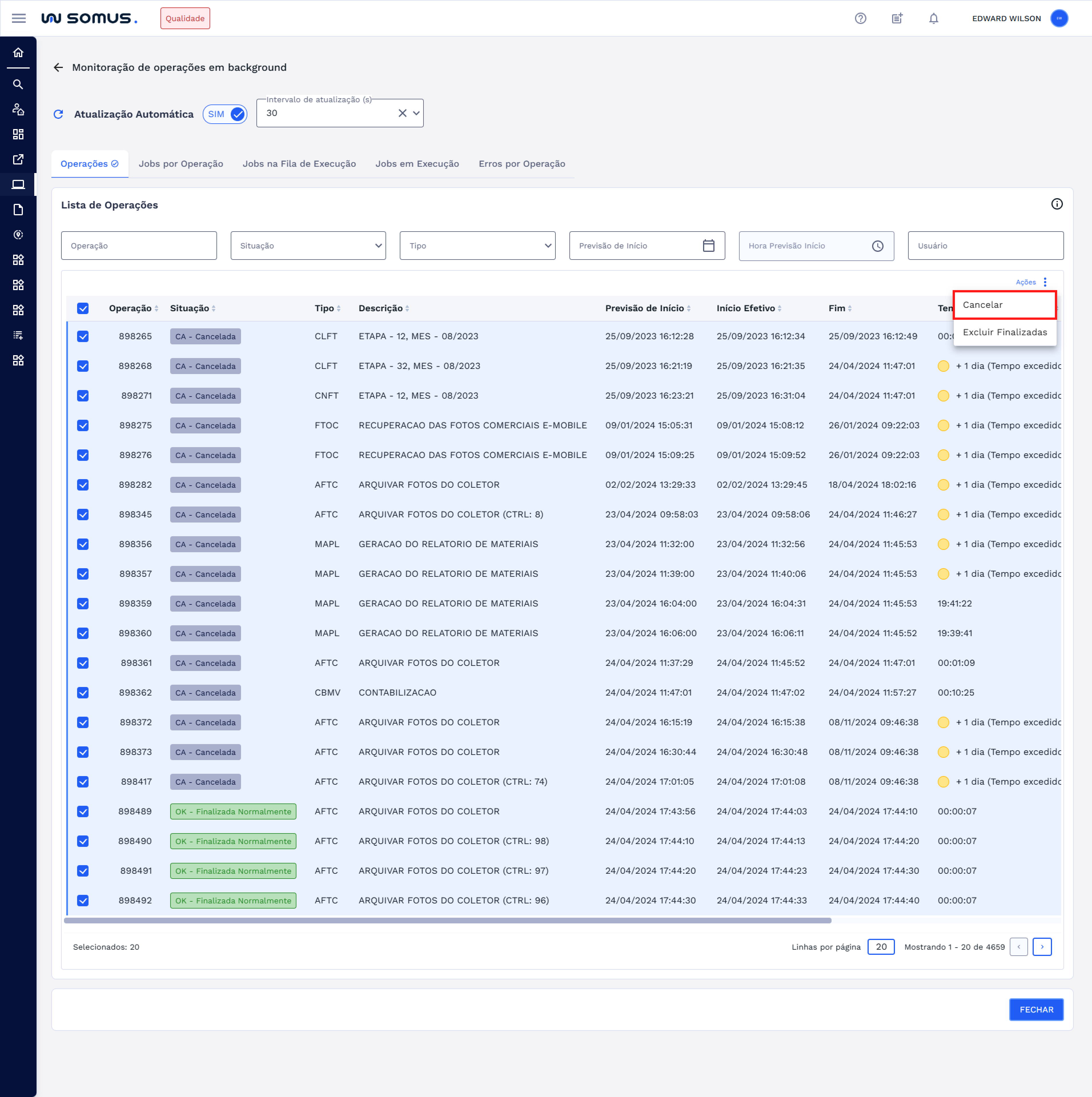
Após clicar em CANCELAR será aberta uma janela de confirmação, clique em CONFIRMAR para cancelar as operações. Caso deseje retornar basta clicar em VOLTAR e o sistema retornará para a tela de Monitoração.
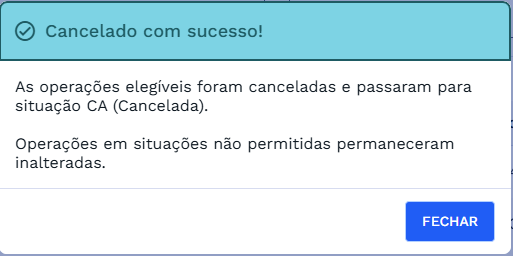
Clicando em CONFIRMAR o sistema cancelará as operações e mostrará uma janela com a seguinte mensagem de sucesso:
# EXCLUIR FINALIZADAS
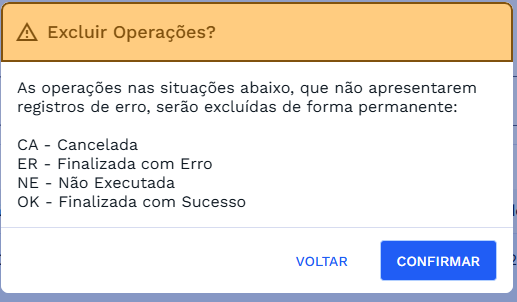
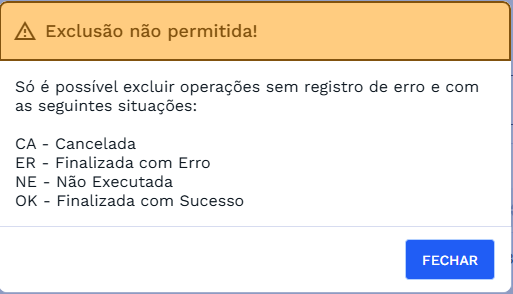
Apenas algumas situações são elegíveis para exclusão. São elas:
- CA - Cancelada
- ER – Finalizado com Erro
- NE - Não Executada
- OK – Finalizado com sucesso
Para realizar a exclusão das operações, é necessário desligar a atualização automática. Após isso, selecione uma ou várias operações (ou utilize a opção "Selecionar tudo") e, em seguida, clique no botão "Ações" da tabela. Depois, escolha a opção EXCLUIR.
⚠️ Importante: Mesmo ao selecionar todas as operações, somente aquelas que estiverem nas situações listadas acima serão efetivamente excluídas.
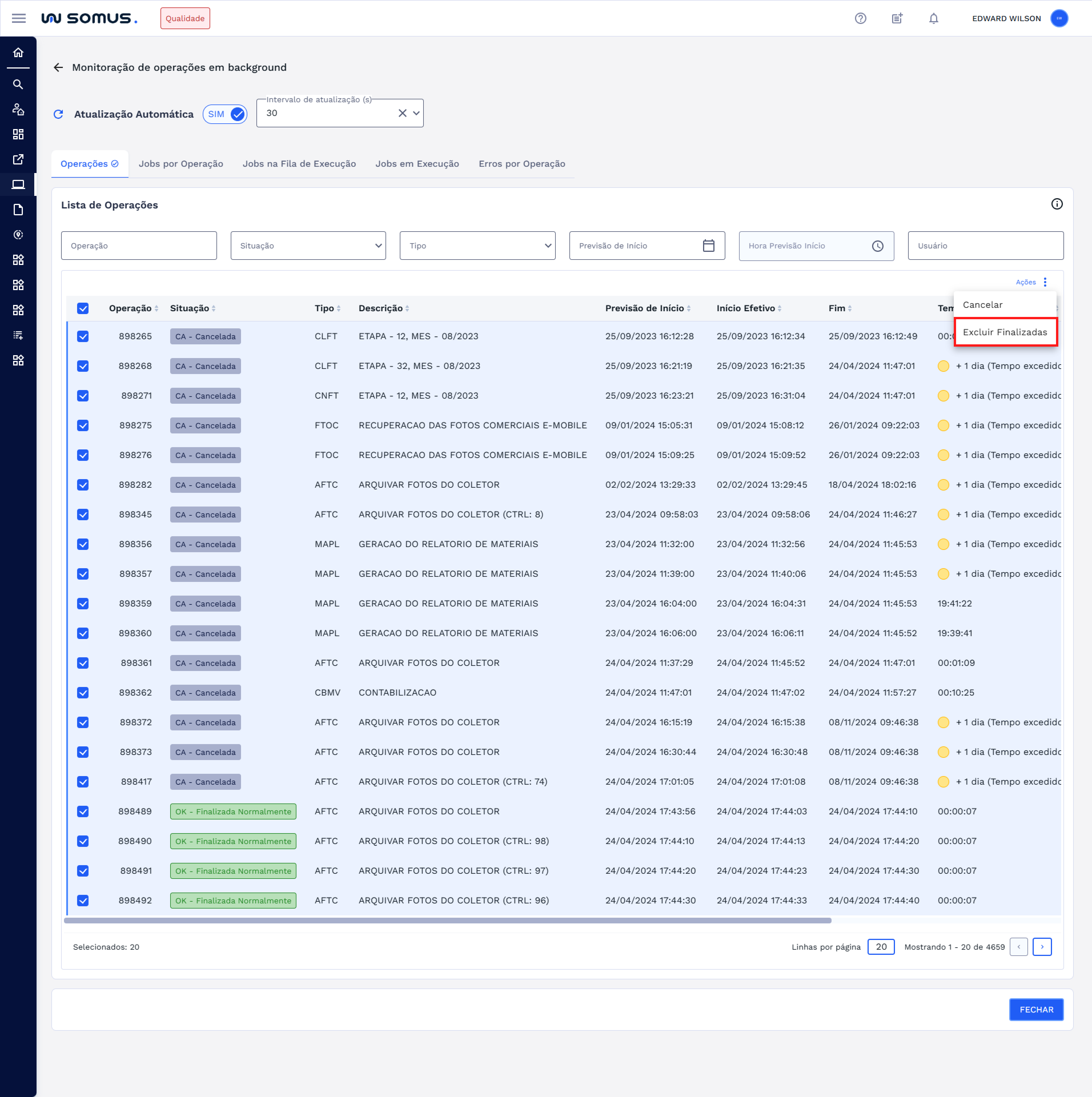
Após clicar em EXCLUIR FINALIZADAS será aberta uma janela de confirmação, clique em CONFIRMAR para excluir as operações. Caso deseje retornar basta clicar em VOLTAR e o sistema retornará para a tela de Monitoração.
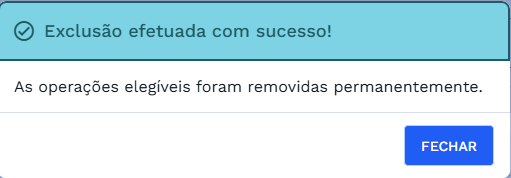
Clicando em CONFIRMAR o sistema excluirá as operações e mostrará uma janela com a seguinte mensagem de sucesso:
# JOBS POR OPERAÇÃO
A aba Jobs por Operação exibe as micro tarefas vinculadas à operação selecionada na aba Operações. Portanto, se nenhuma operação for selecionada, essa aba permanecerá vazia.
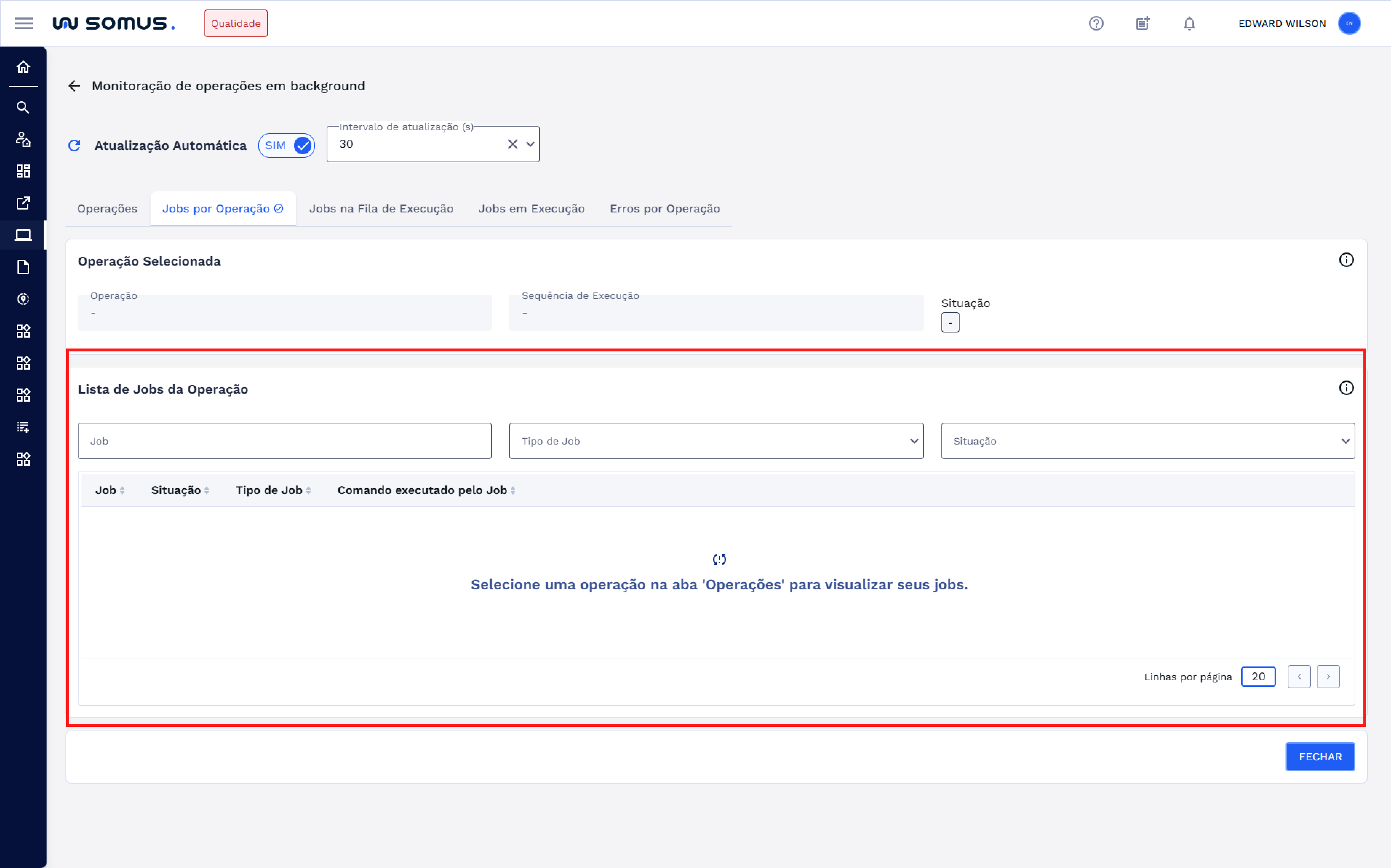
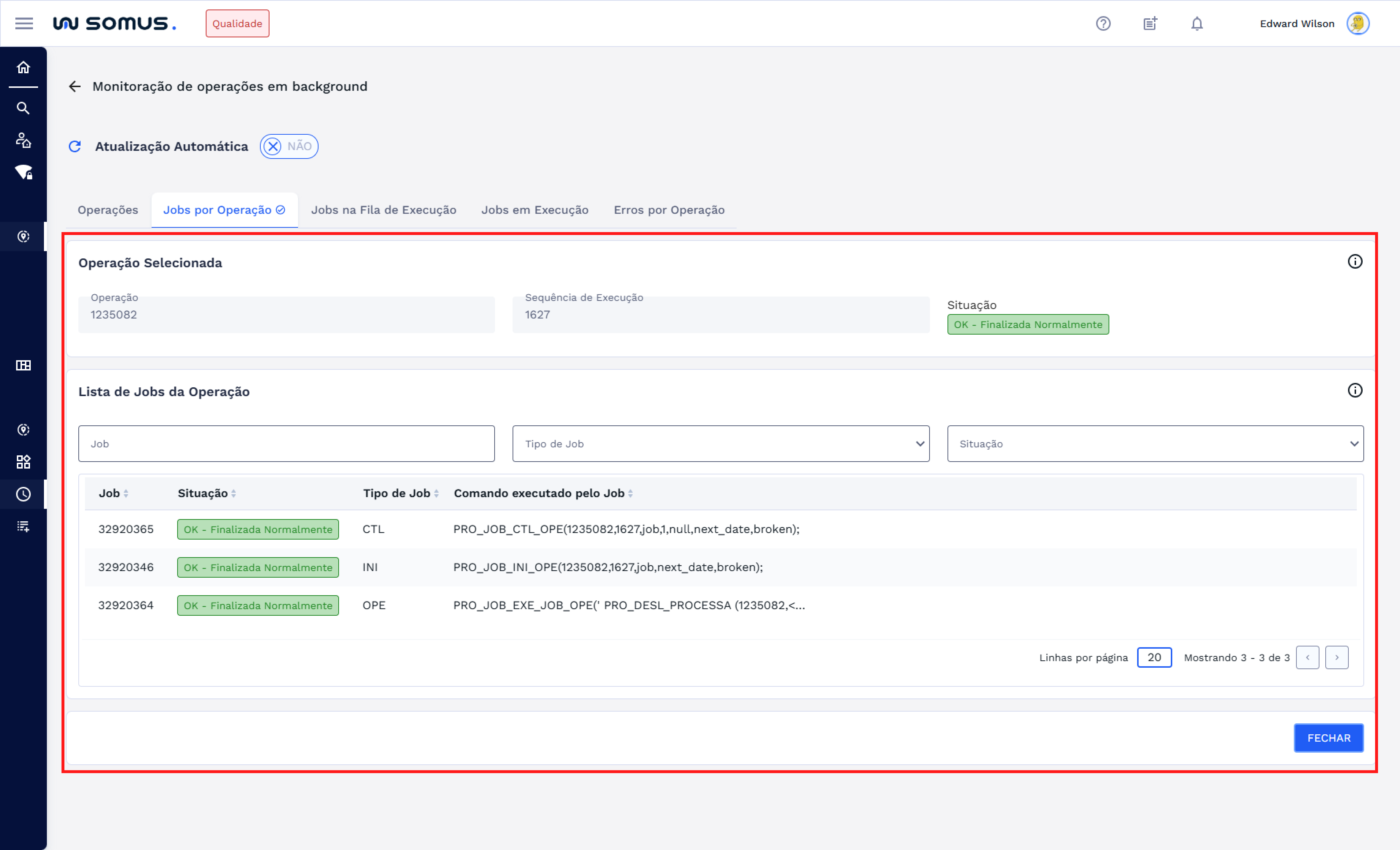
Para visualizar os jobs por operação, selecione a operação desejada na aba Operações. Em seguida, acesse a aba Jobs por Operação, onde serão exibidos os jobs vinculados à operação selecionada.
Nessa aba, os detalhes da operação escolhida estarão preenchidos automaticamente. Abaixo, será exibida a lista de jobs relacionados, com a possibilidade de aplicar filtros por job específico, tipo e situação, facilitando a busca e análise dos dados.
# JOBS NA FILA DE EXECUÇÃO
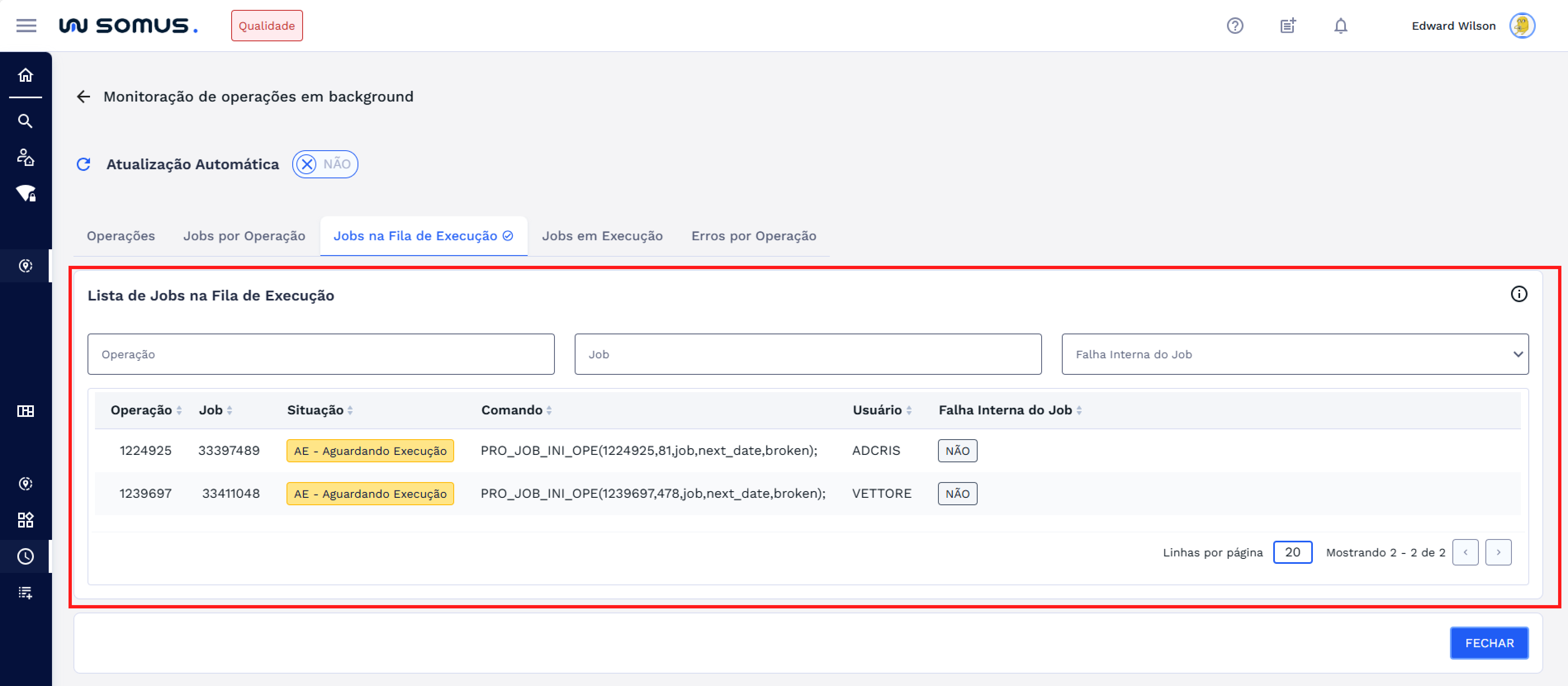
A aba Jobs na Fila de Execução exibe todos os jobs que estão aguardando execução. Serão listados apenas os jobs com a situação AE – Aguardando Execução.
Na tabela, é possível verificar se o job possui alguma falha interna, indicada por um chip com os valores SIM ou NÃO. Além disso, é possível aplicar filtros para facilitar a visualização, como: job específico, operação e status de falha interna.
# JOBS EM EXECUÇÃO
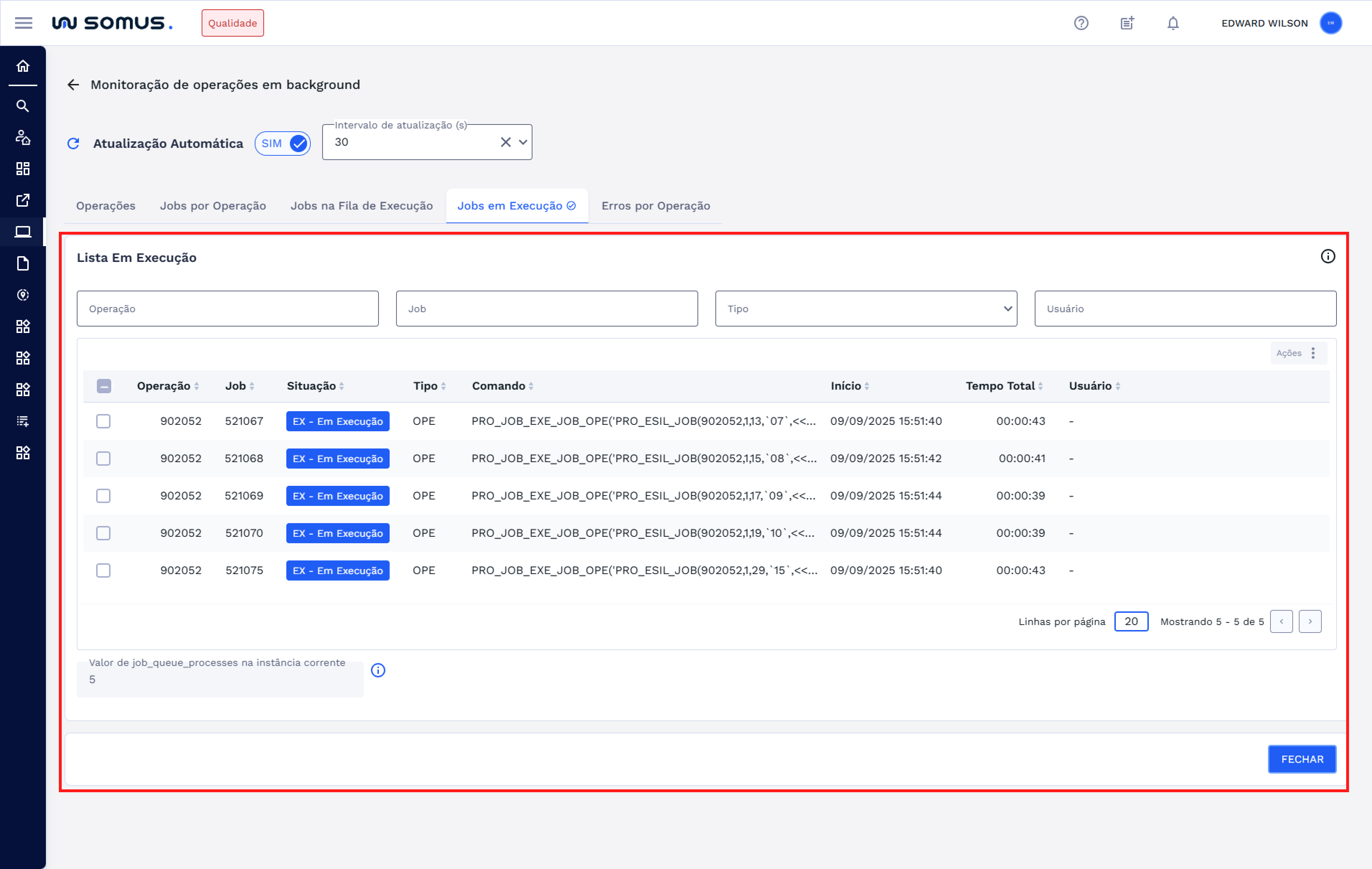
A aba Jobs em Execução exibe todos os jobs que estão em execução. Serão listados apenas os jobs com a situação AT – Ativo.
Na tabela, serão exibidos os jobs em execução com a possibilidade de aplicar filtros para facilitar a visualização, como: job específico, operação, tipo e usuário.
# ELIMINAR SESSÃO
Será possível eliminar a sessão do usuário que criou a operação em segundo plano. Ao eliminar a sessão, todas as operações associadas a ela também serão encerradas, com exceção dos jobs do tipo CTL - Controle, que permanecerão ativos
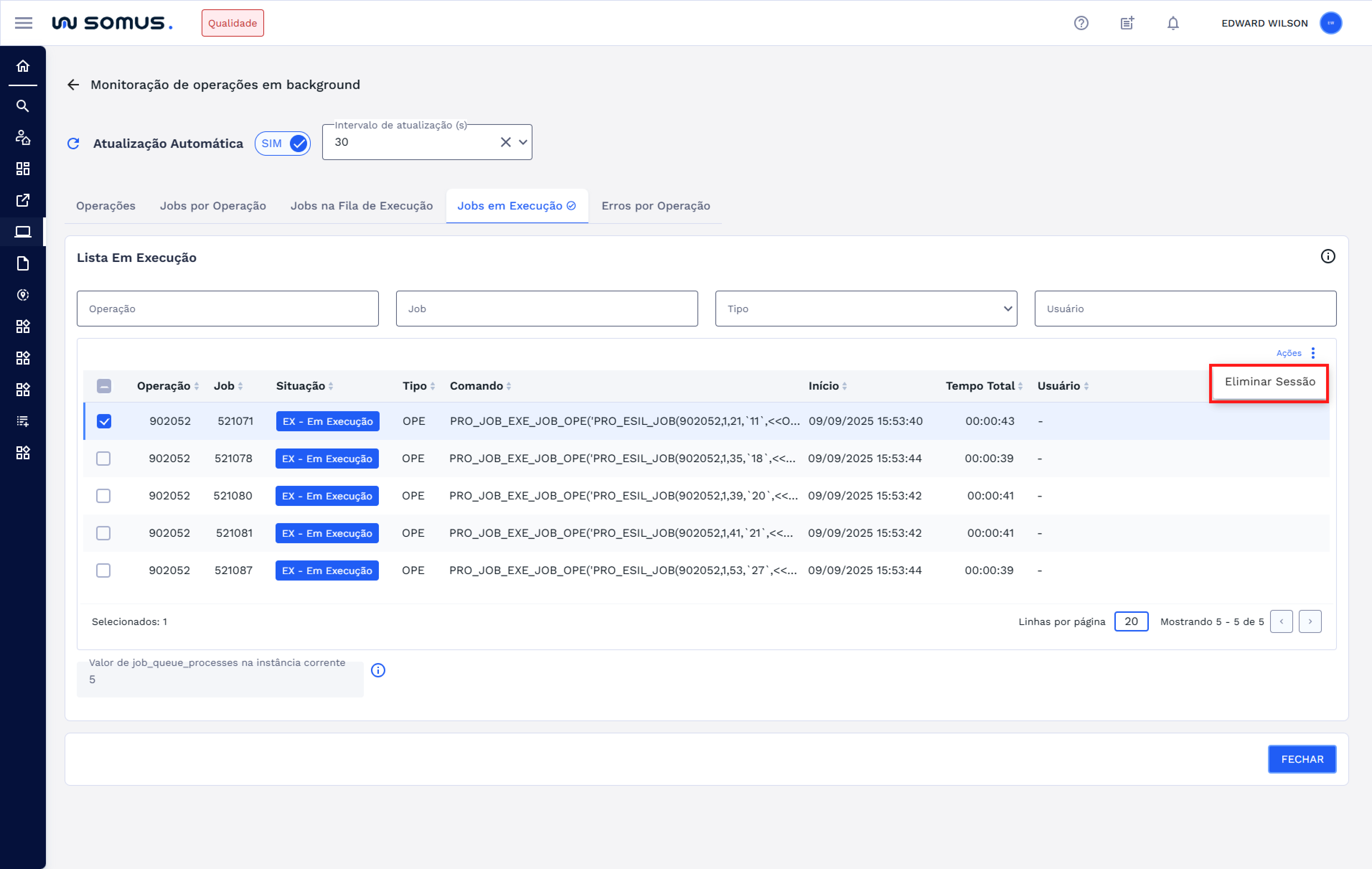
Para eliminar a sessão, é necessário desligar a atualização automática. Após isso, selecione os jobs (que não sejam do tipo CTL - Controle) e, em seguida, clique no botão "Ações" da tabela. Depois, escolha a opção ELIMINAR SESSÃO.
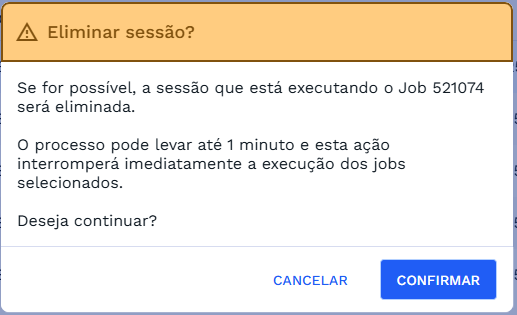
Após clicar em ELIMINAR SESSÃO será aberta uma janela de confirmação, clique em CONFIRMAR para excluir as operações. Caso deseje retornar basta clicar em VOLTAR e o sistema retornará para a tela de Monitoração.
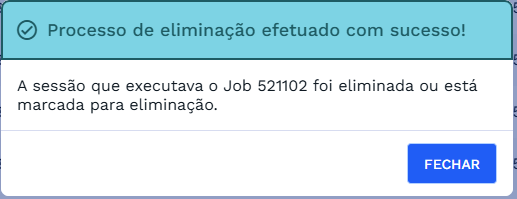
Clicando em CONFIRMAR o sistema eliminará as sessões e mostrará uma janela com a seguinte mensagem de sucesso:
# ERROS POR OPERAÇÃO
A aba Erros por Operação exibe a lista de erros vinculadas à operação selecionada na aba Operações. Portanto, se nenhuma operação for selecionada, essa aba permanecerá vazia.
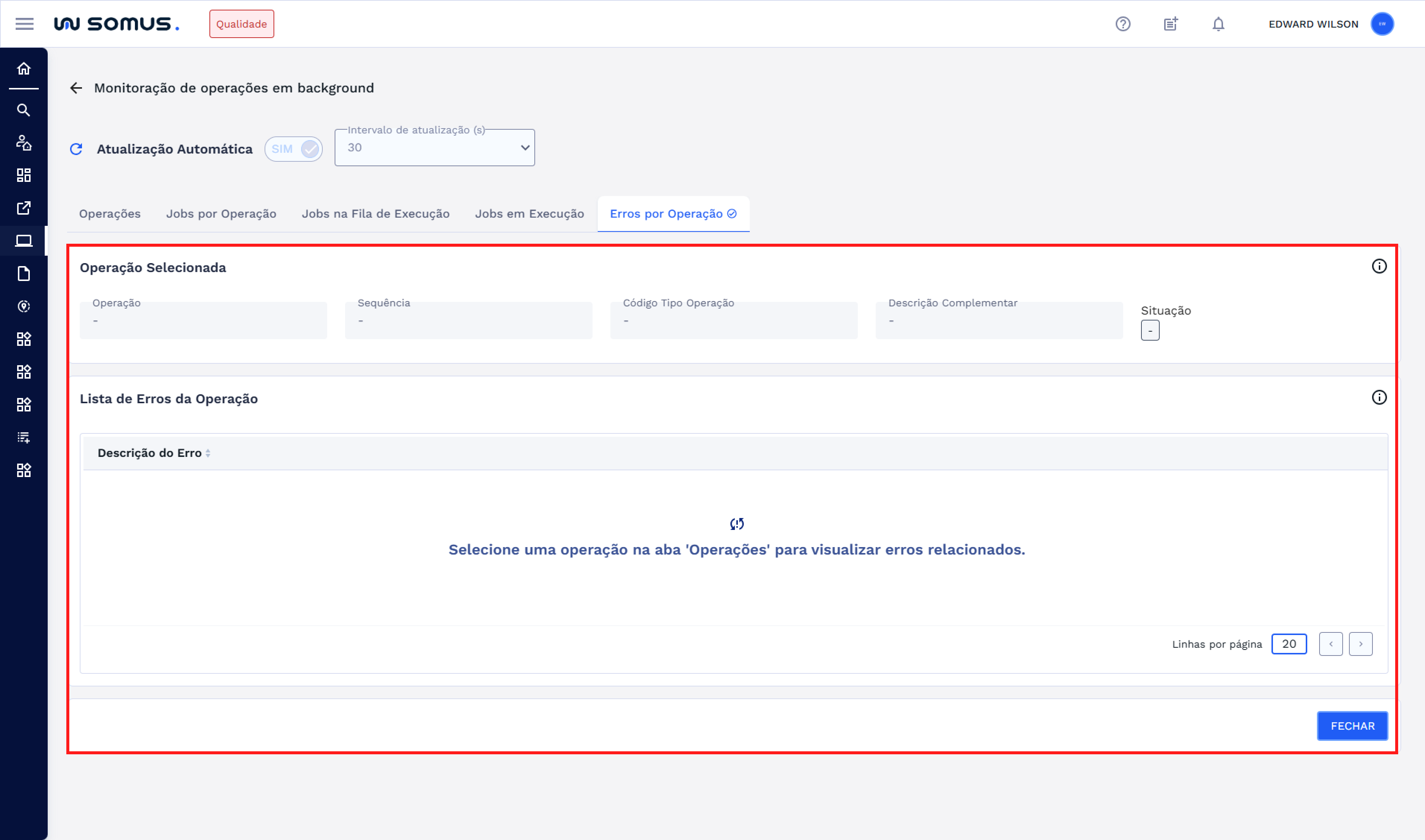
Para visualizar os erros por operação, selecione a operação desejada na aba Operações. Em seguida, acesse a aba Erros por Operação, onde serão exibidos os erros vinculados à operação selecionada.
Nessa aba, os detalhes da operação escolhida estarão preenchidos automaticamente. Abaixo, será exibida a lista de erros relacionados.
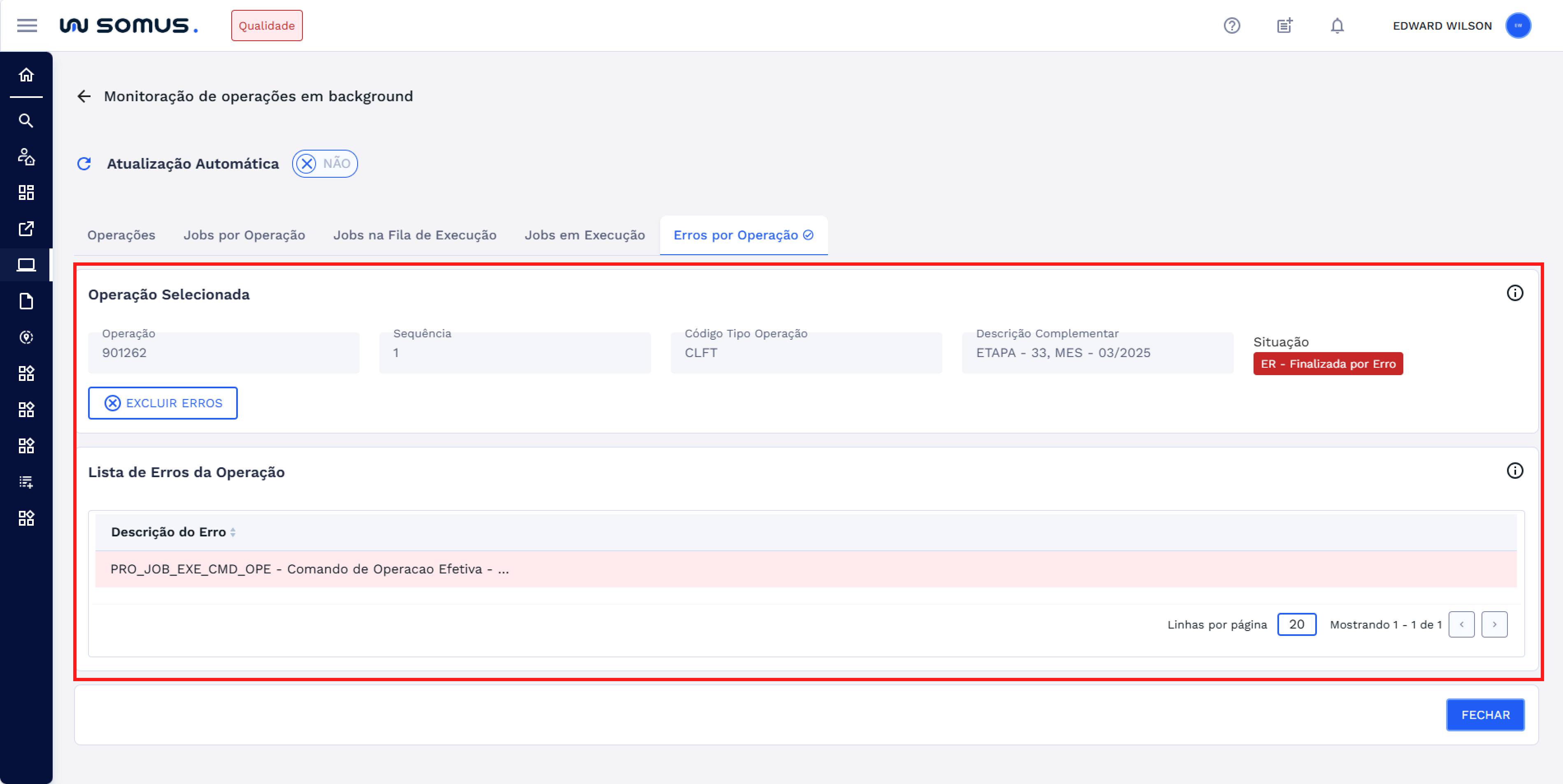
# EXCLUIR ERROS
Para operações que já estão finalizadas, é possível excluir os erros. Para realizar a exclusão, é necessário desligar a atualização automática. Após isso, clique no botão EXCLUIR ERROS logo abaixo dos detalhes da operação selecionada.
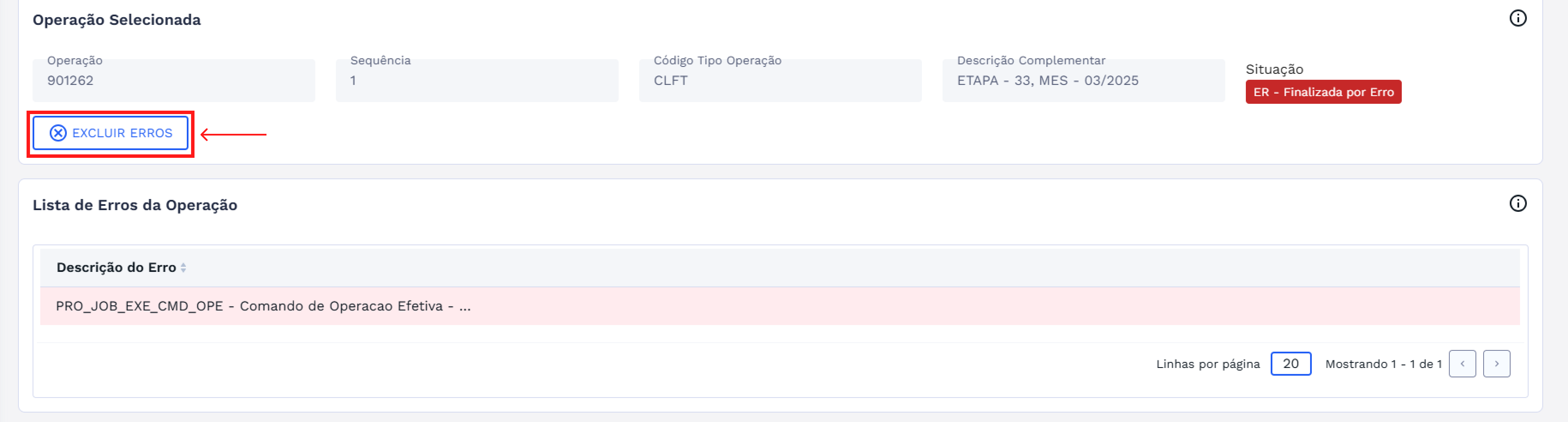
Após clicar no botão, será aberta uma janela de confirmação, clique em CONFIRMAR para excluir os erros. Caso deseje retornar basta clicar em VOLTAR e o sistema retornará para a tela de Monitoração.
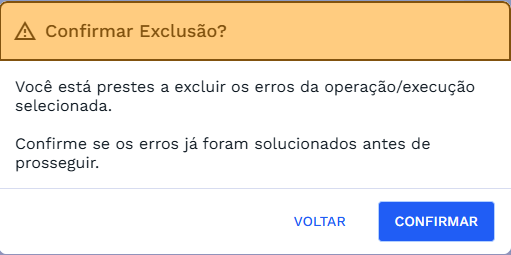
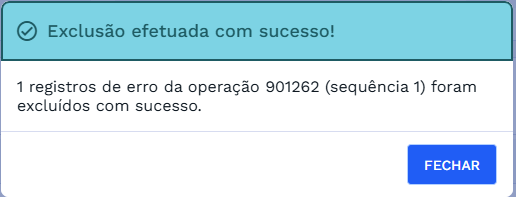
Clicando em CONFIRMAR o sistema excluirá os erros e mostrará uma janela com a seguinte mensagem de sucesso:
# VALIDAÇÕES DE SISTEMA
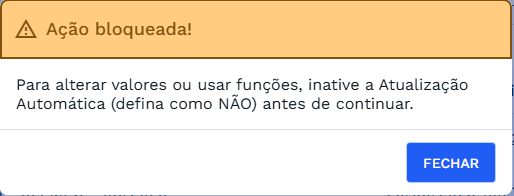
# Atualização automática - Bloqueio de Ações
Para executar ações ou alterar valores, desative a atualização automática. Caso contrário, esta validação será exibida.
# Cancelamento não permitido
Quando apenas operações em situações não elegíveis são selecionadas, o cancelamento é bloqueado.
# Exclusão não permitida - Operações
Quando apenas operações em situações não elegíveis são selecionadas, a exclusão é bloqueada.
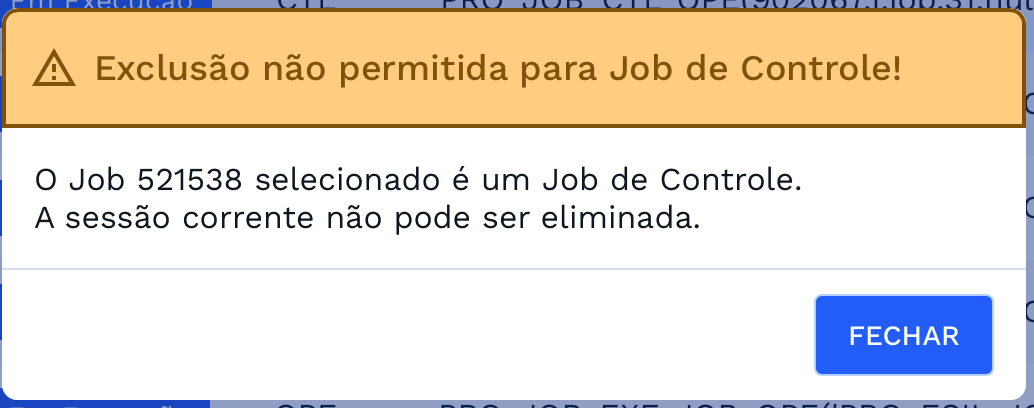
# Exclusão não permitida – Jobs em Execução
Ao selecionar um job do tipo CTL, será realizada uma validação que impede a exclusão de uma sessão contendo jobs de controle.
# Exclusão de erros não permitida
Ao selecionar erros de operações que ainda estão em andamento, será realizada uma validação que impede a exclusão dos erros.
# PROCEDIMENTOS BÁSICOS - SÍMBOLOS E CONVENÇÕES
Info: Ícones de informação (representados por um “i” dentro de um círculo) exibem dicas ou instruções adicionais ao passar o cursor sobre eles.
Menu "Ações": Traz o comando adicional de edição.
# REQUISITOS DE USUÁRIOS
Principais ações que os usuários poderão executar ao acessar a funcionalidade de Monitoração de Operações em Background.
| USUÁRIO | RESPONSABILIDADES |
|---|---|
| Enterprise | Habilitar atualização automática das operações |
| Consultar as operações | |
| Cancelar operações | |
| Excluir operações | |
| Consultar jobs por operação | |
| Consultar jobs na fila de execução | |
| Eliminar sessão de usuário nos jobs na fila de execução | |
| Consultar erros por operação | |
| Excluir erros por operação |
# RELATÓRIO DE INCIDÊNCIAS
Seção destinada a resolução de problemas e erros que podem ocorrer e como pode ser solucionado.
| PROBLEMA | CAUSA | SOLUÇÃO |
|---|---|---|
# DOCUMENTOS RELACIONADOS
| TÍTULO | VERSÃO | LINK |
|---|---|---|
| - |