
# R. de Área de Workflow x Usuários
# Versão 1
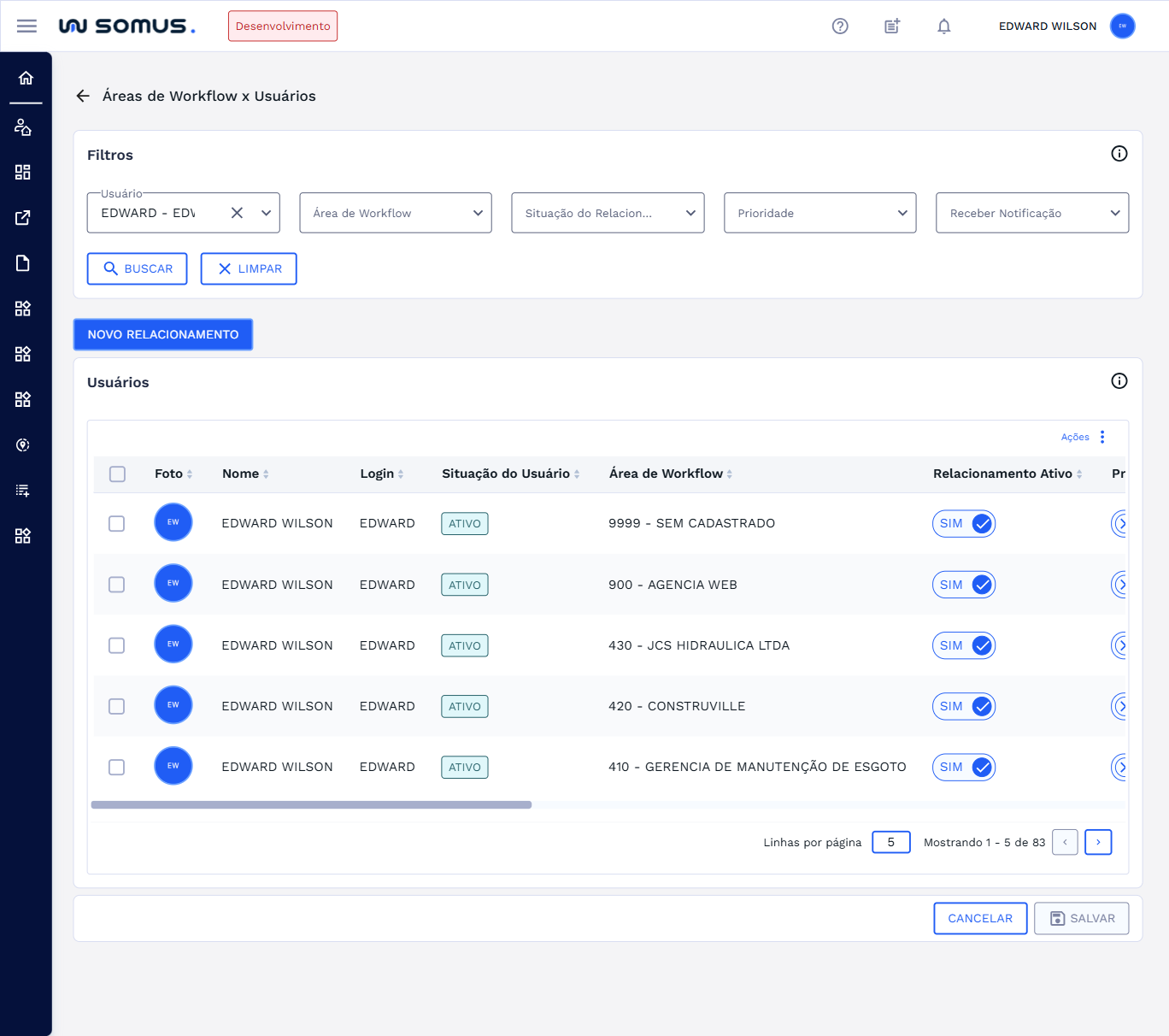
# FINALIDADE
A finalidade da aplicação é permitir o relacionamento de usuários com áreas de workflow na qual terão acesso a serviços como baixas de SS/OS.
# COMO ACESSAR
Para acessar a aplicação de R. de Áreas de Workflow x Usuários, é necessário acessar o Workspace “Enterprise”, clicar em ENTRAR. No menu, clique em Workflow que será listado os serviços, após isso clique no item de menu “Áreas de Workflow x Usuários”.
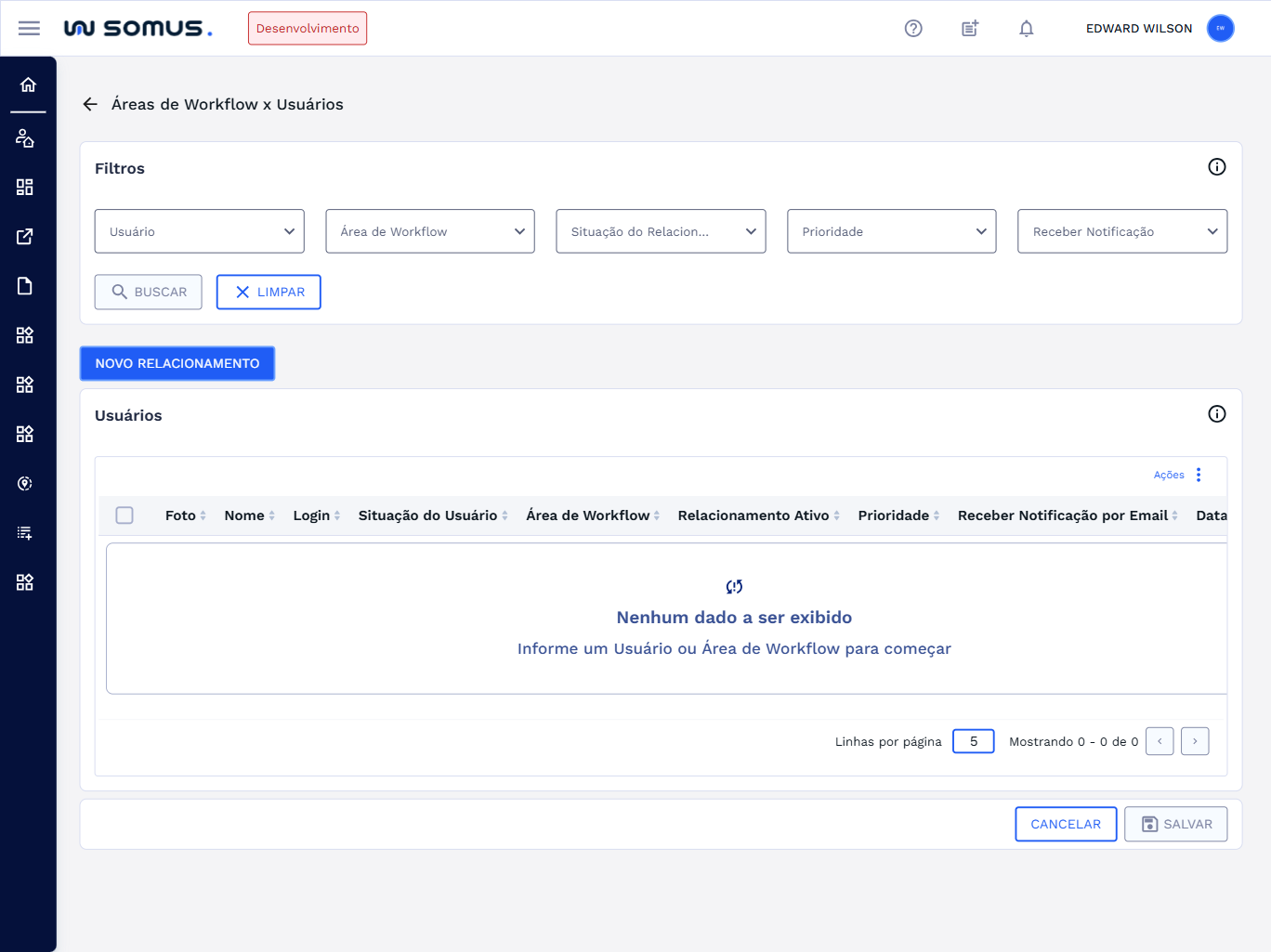
Ao acessar a aplicação ela aparecerá com a lista vazia, para visualizar os relacionamentos utilize a Busca. Veja abaixo:
# BUSCAR RELACIONAMENTOS
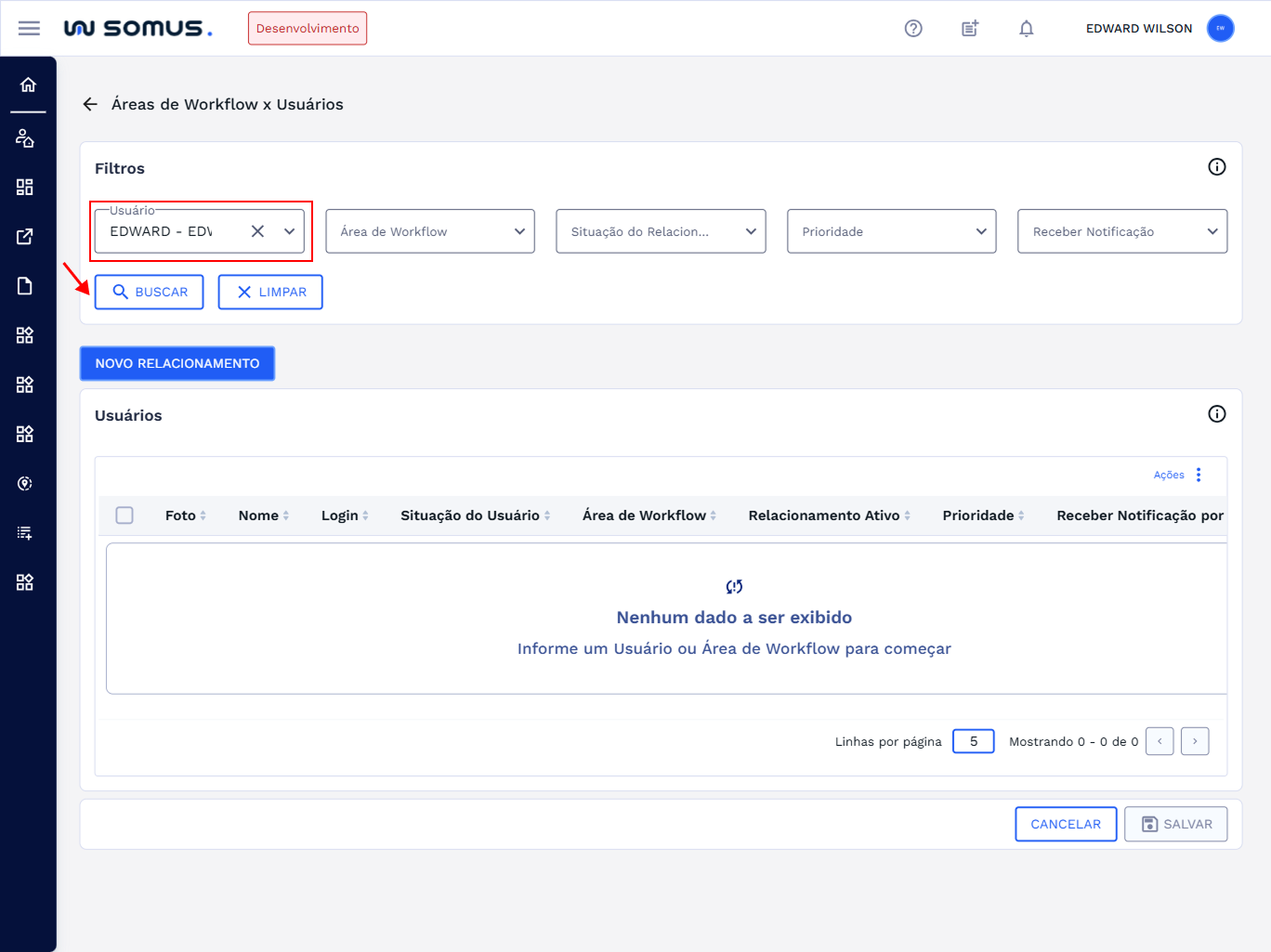
Para realizar uma busca de usuário e ver as áreas relacionadas a ele, selecione um usuário no campo “Usuário” e clique em “BUSCAR”.
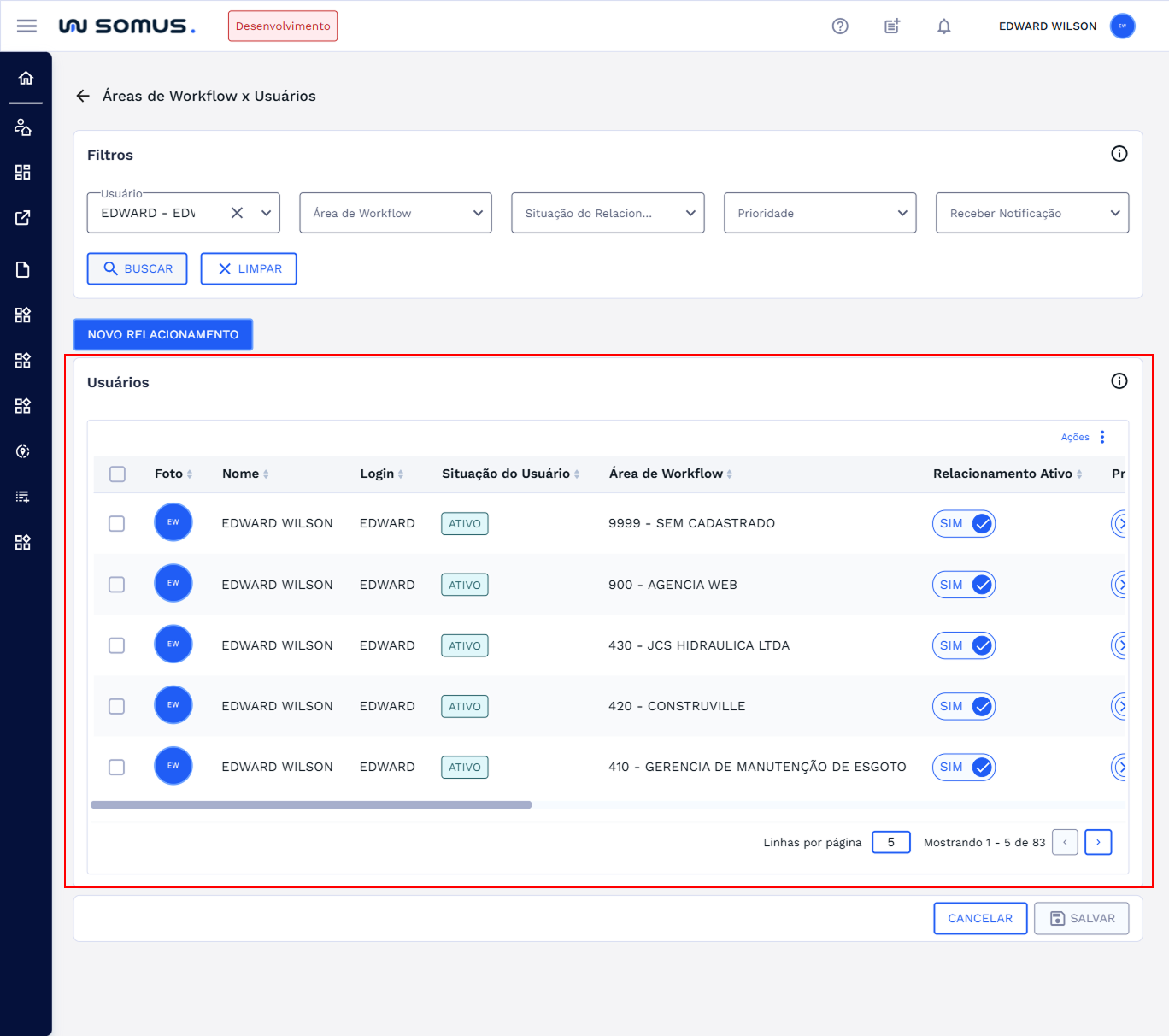
Após realizar a busca o sistema irá listar o usuário selecionado e todas a suas áreas de workflow relacionadas. Conforme a imagem abaixo:
# CADASTRAR NOVO RELACIONAMENTO
Para fazer um novo relacionamento de usuário com área de workflow, clique no botão “NOVO RELACIONAMENTO”, imagem abaixo:
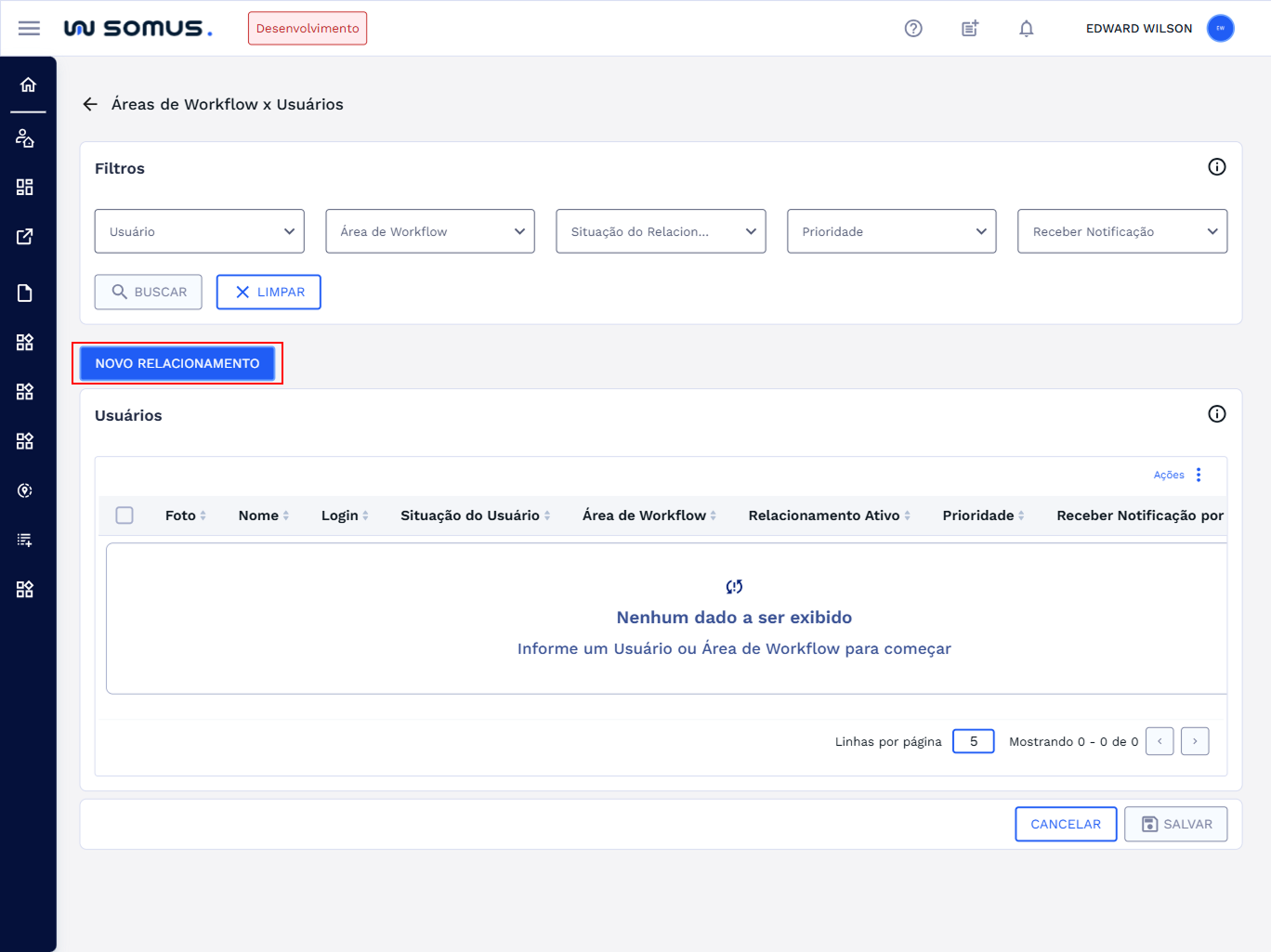
Será aberto uma janela para que você preencha os dados necessários para o relacionamento.
Selecione o usuário e a área que deseja adicionar para esse usuário e na sequência clique em “ADICIONAR”, imagem abaixo:
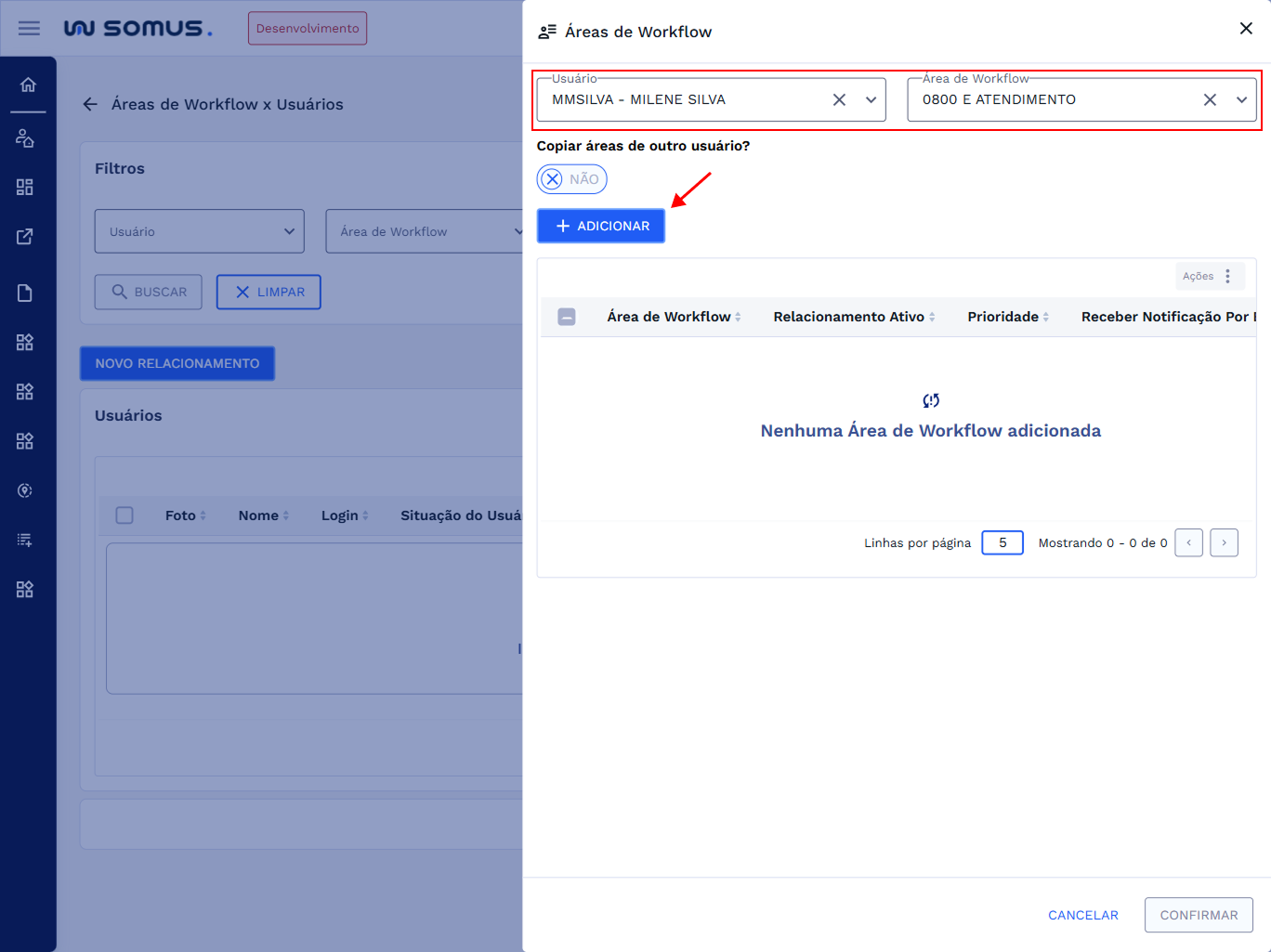
O sistema irá adicionar o relacionamento na lista, você pode adicionar quantos relacionamentos desejar. Após isso, clique em “CONFIRMAR”.
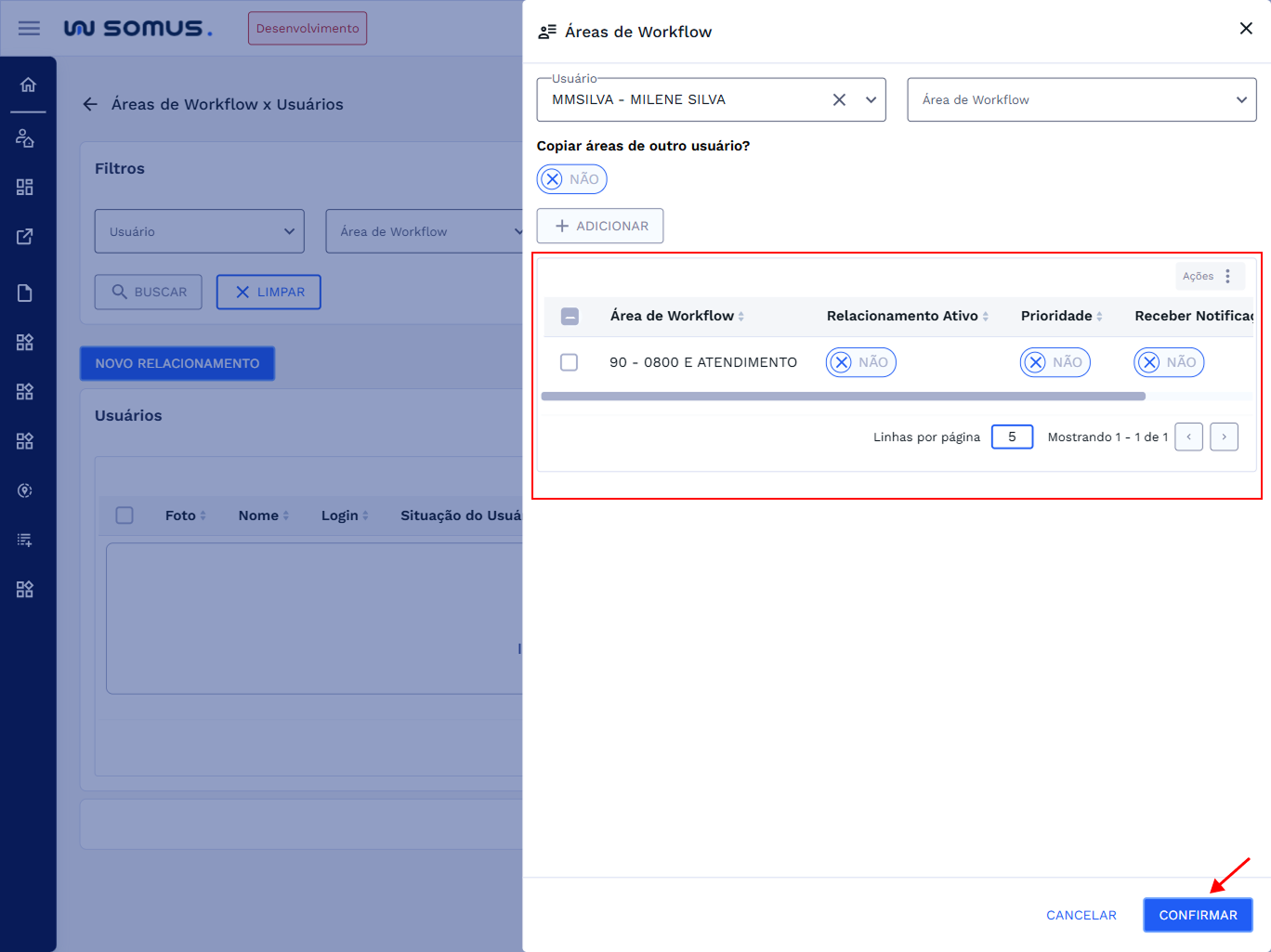
O Sistema adicionará todas as áreas a listagem principal, após isso basta clicar em “SALVAR”, imagem abaixo:
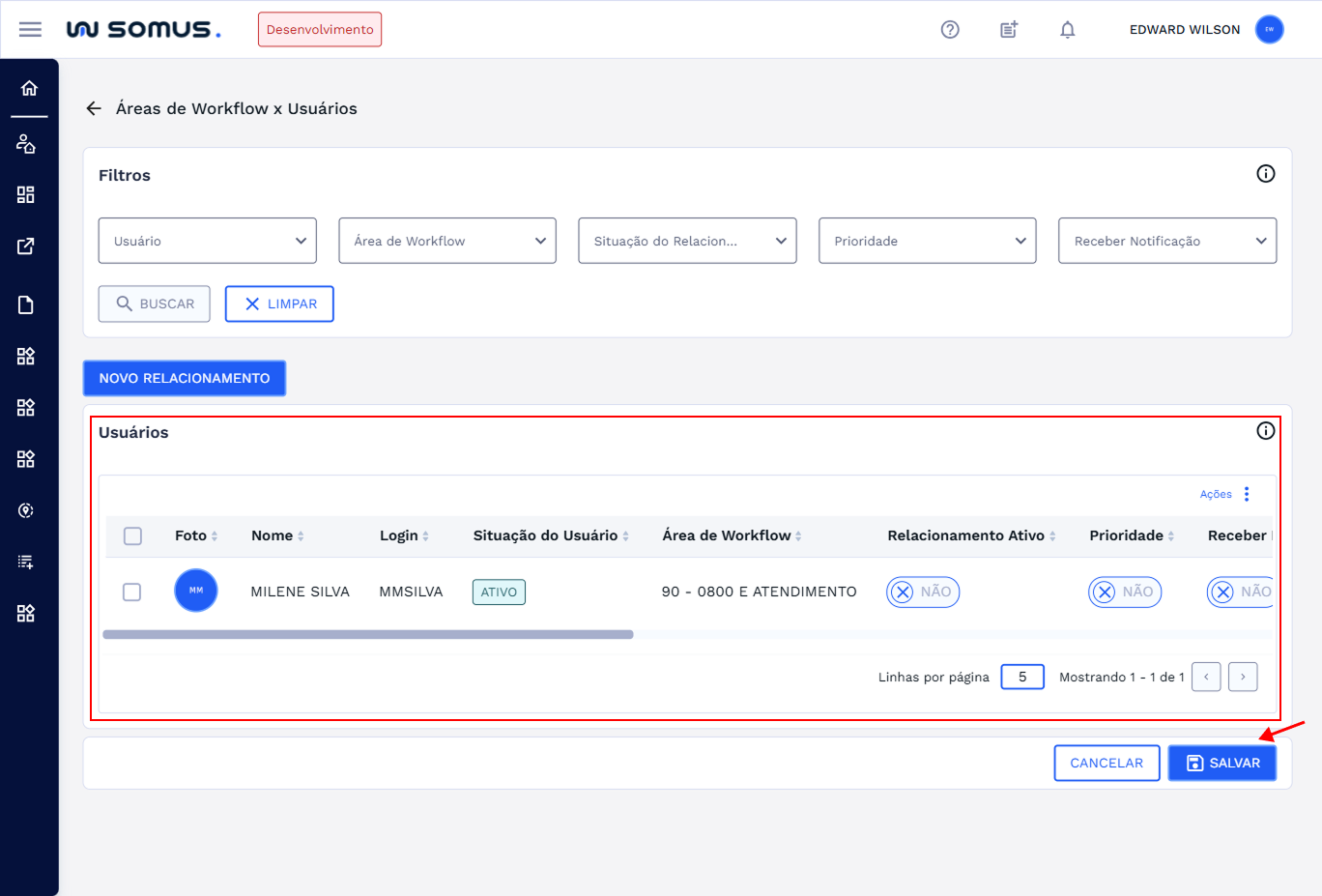
Após clicar em “SALVAR” será aberta uma janela de confirmação, clique em “CONFIRMAR” para continuar e salvar o relacionamento. Caso deseje retornar basta clicar em cancelar, o sistema retornará para a tela de relacionamentos.
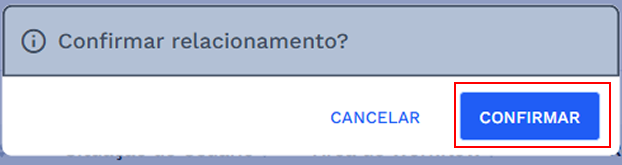
Clicando em “CONFIRMAR” o sistema salvará o cadastro e mostrará uma janela com uma mensagem de sucesso. Imagem abaixo:
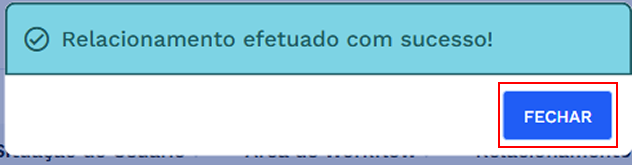
# COPIAR ÁREAS DE OUTRO USUÁRIO
Caso deseja copiar as áreas de outro usuário, basta marca a opção: “Copiar áreas de outro usuário?”, com “SIM”, nesse caso será habilitado um campo para que você seleciona o usuário de origem.
Após isso clique em “COPIAR ÁREAS”, imagem abaixo:
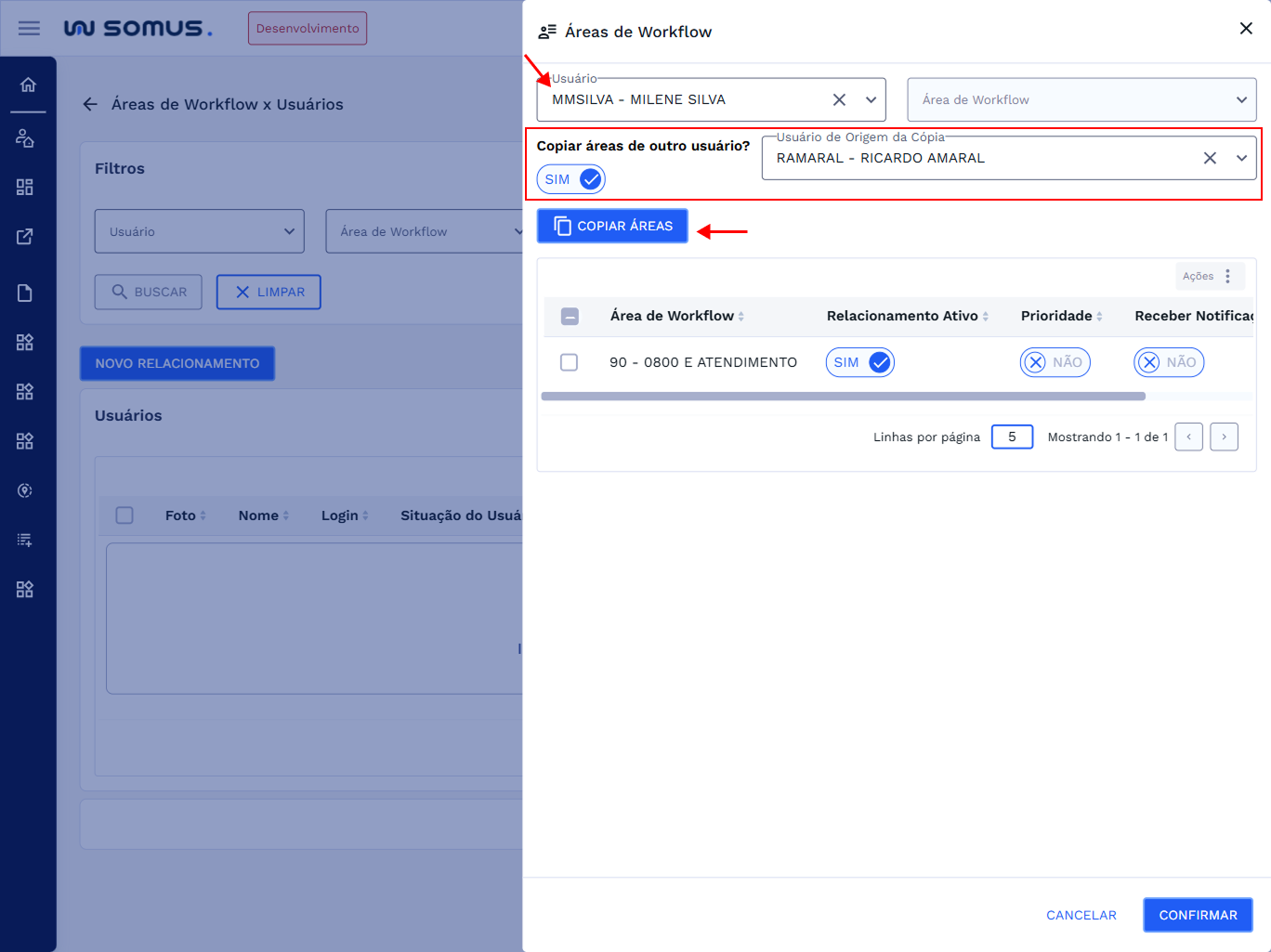
O sistema irá copiar todos as áreas do usuário de origem para o usuário de destino, com exceção das áreas que já existam.
Você pode confirmar isso na janela que é aberta, clicando em “CONFIRMAR”.
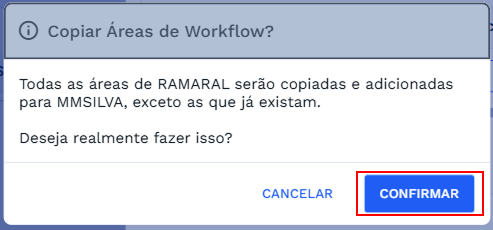
Após confirmar você receberá uma mensagem de sucesso.
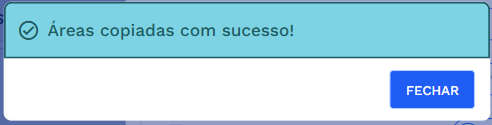
Agora todas as áreas do usuário de origem foram inseridas para o usuário de destino, para continuar clique em “CONFIRMAR”.
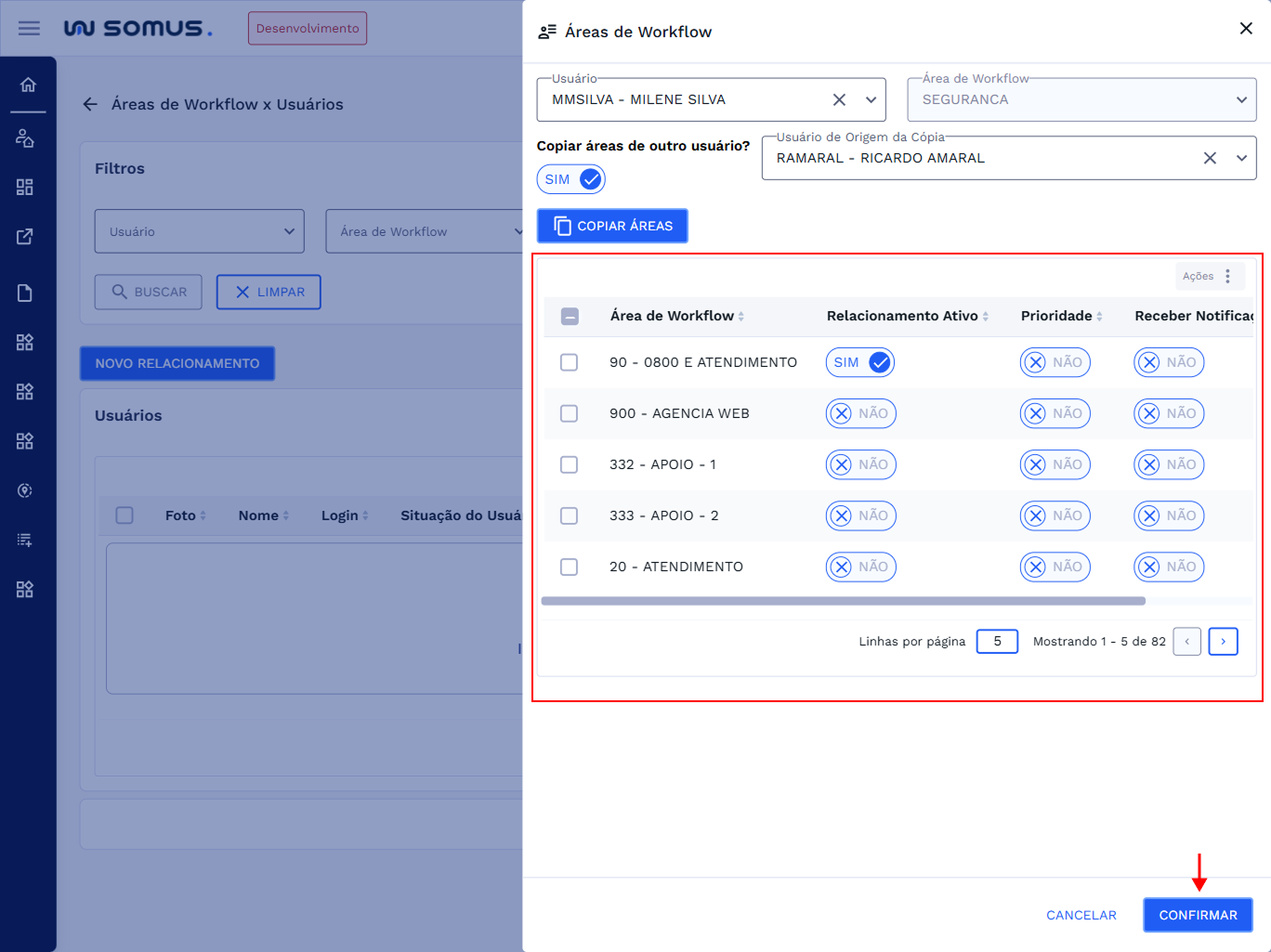
Após isso prossiga com o processo de finalização clicando em “SALVAR” na tela principal. Conforme explicamos no item Cadastrar Novo Relacionamento
# INATIVAR RELACIONAMENTO
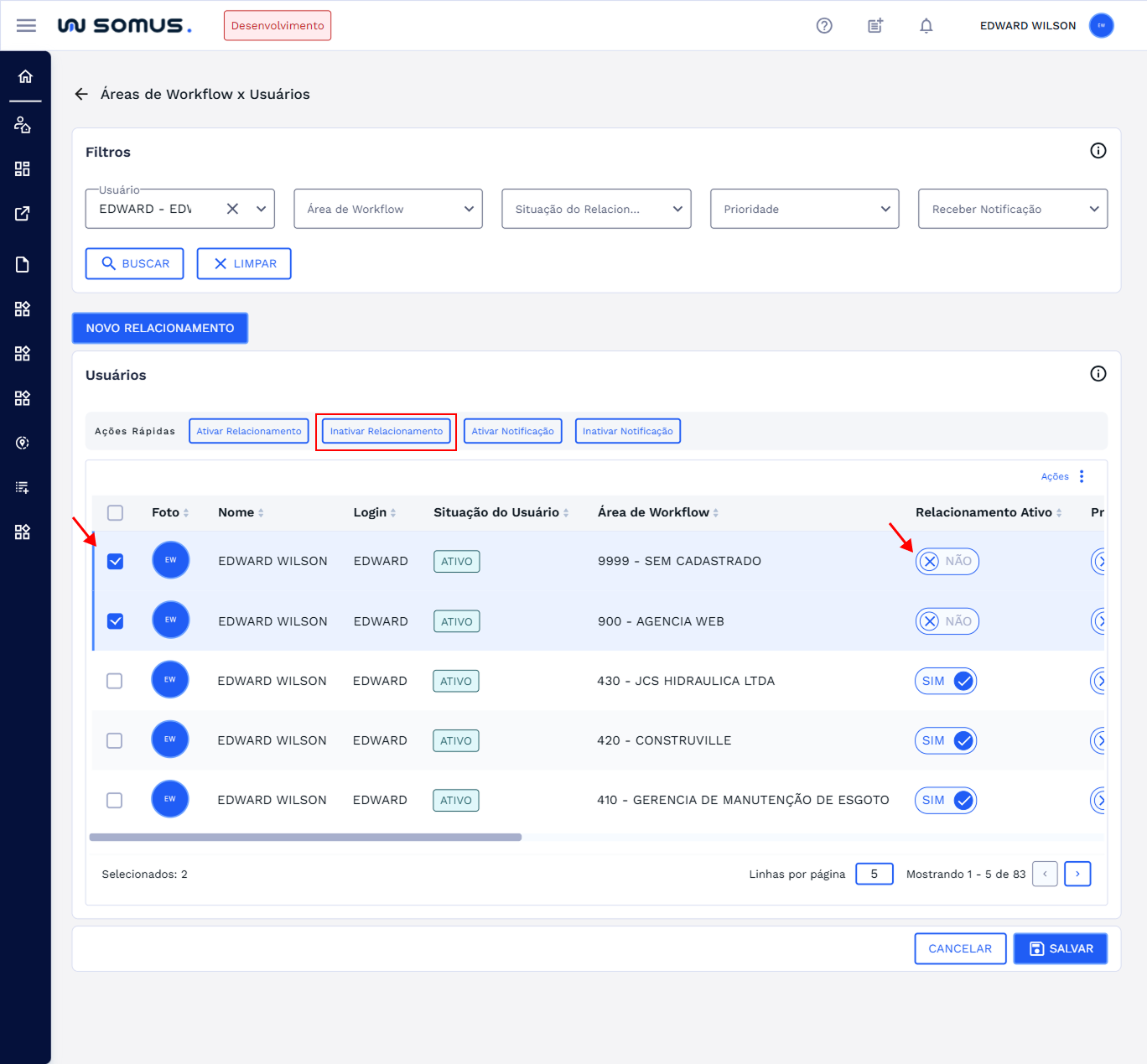
Não é possível excluir um relacionamento existente, apenas será possível inativa-lo. Para isso, selecione os relacionamentos desejados na lista, será exibido opões de ação acima da tabela. Clique em “INATIVAR RELACIONAMENTO”, note que o indicador de relacionamento na tabela ficará marcado com um “NÃO”. Após isso clique em “SALVAR” para que a alteração seja devidamente registrada. Imagem abaixo:
# MARCAR PRIORIDADE
Para marcar uma área como PRIORIDADE, basta ir na coluna “Prioridade” e marcar com um “SIM” a área que deseja. Imagem abaixo:
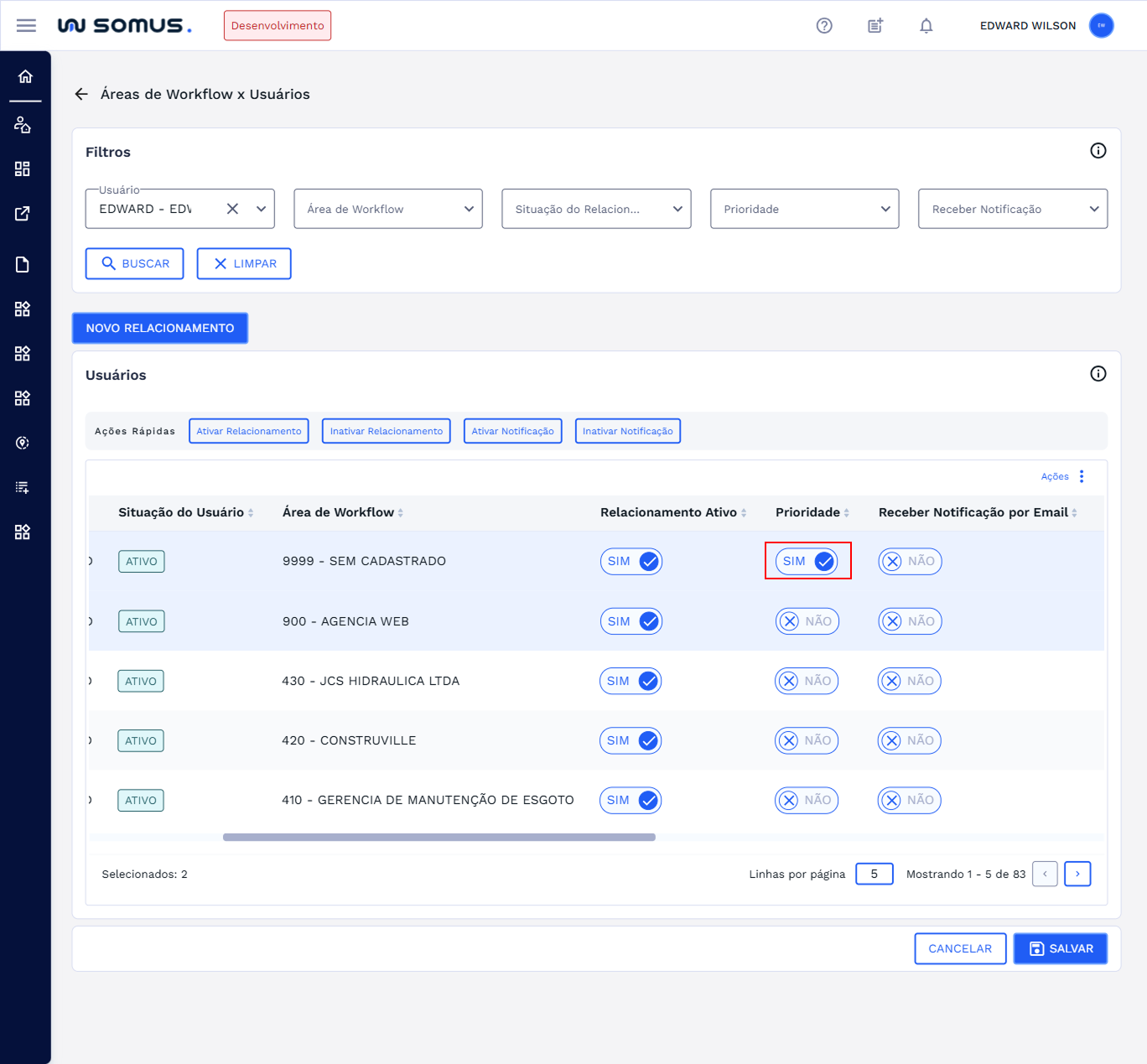
Não é possível existir mais de uma área com prioridade. Se você selecionar uma segunda área o sistema irá apresentar uma janela com o aviso perguntando se você desejar alterar a prioridade da área.
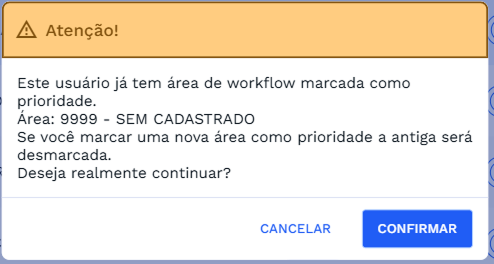
Se optar pela alteração de fato, basta clicar em “CONFIRMAR” que o sistema aplicará prioridade na nova área e desmarcará a antiga.
Após isso basta SALVAR as alterações.
# ATIVAR NOTIFICAÇÃO POR EMAIL
Caso deseje ativar as notificações de áreas, basta ativar diretamente na tabela ou selecionar as áreas desejadas e utilizar os botões de ações rápidas para aplicar em lote. Nesse caso todas as áreas selecionadas receberão a mesma ação.
Utilize essa opção caso deseje que os usuários das áreas selecionadas sejam notificados sempre que houver uma nova SS/OS.
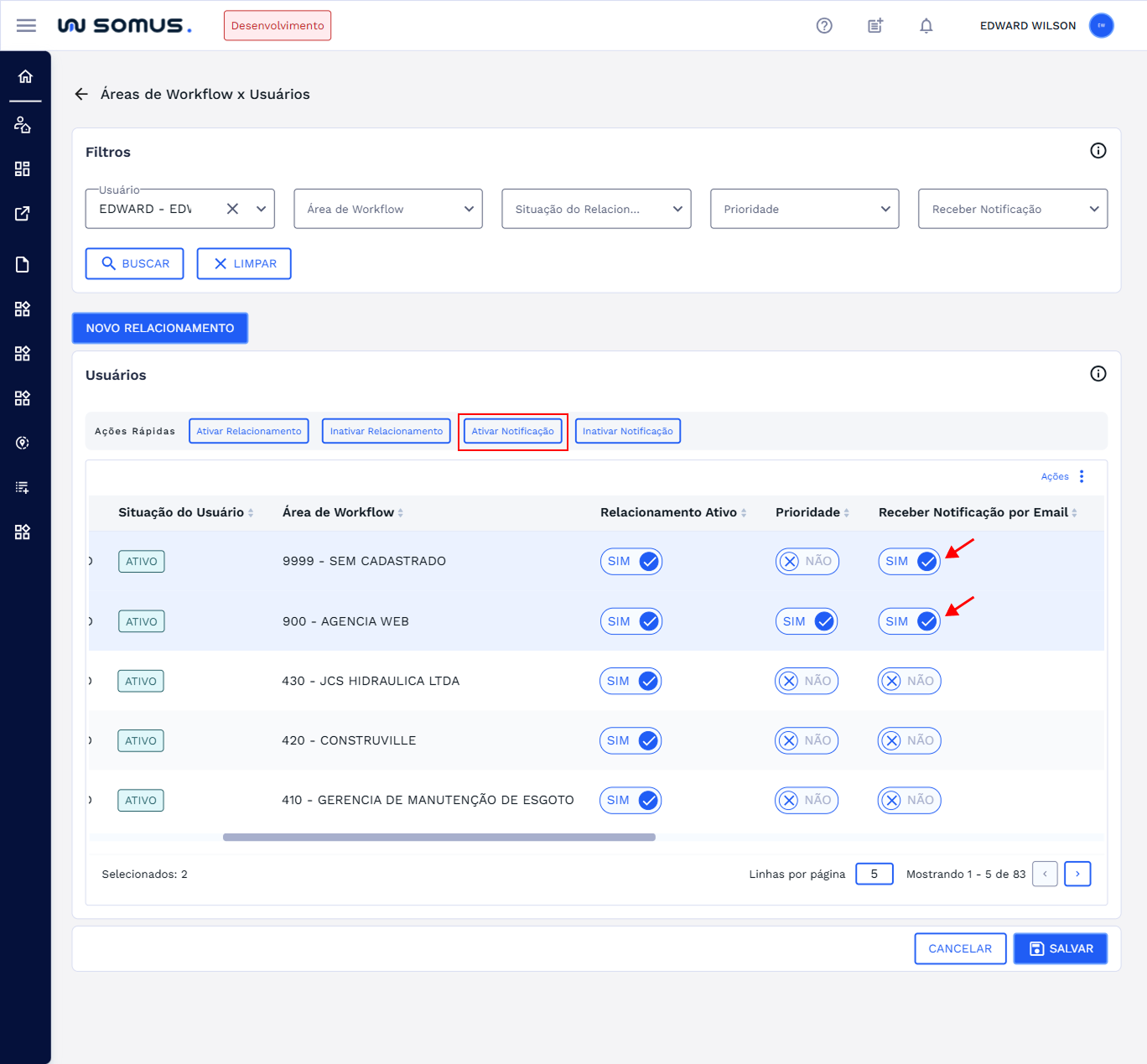
Após a alteração basta clicar em “SALVAR”.
# EXPORTAR RELACIONAMENTO
Você pode exportar os relacionamentos selecionados ou todos os relacionamentos, conforme a imagem abaixo:
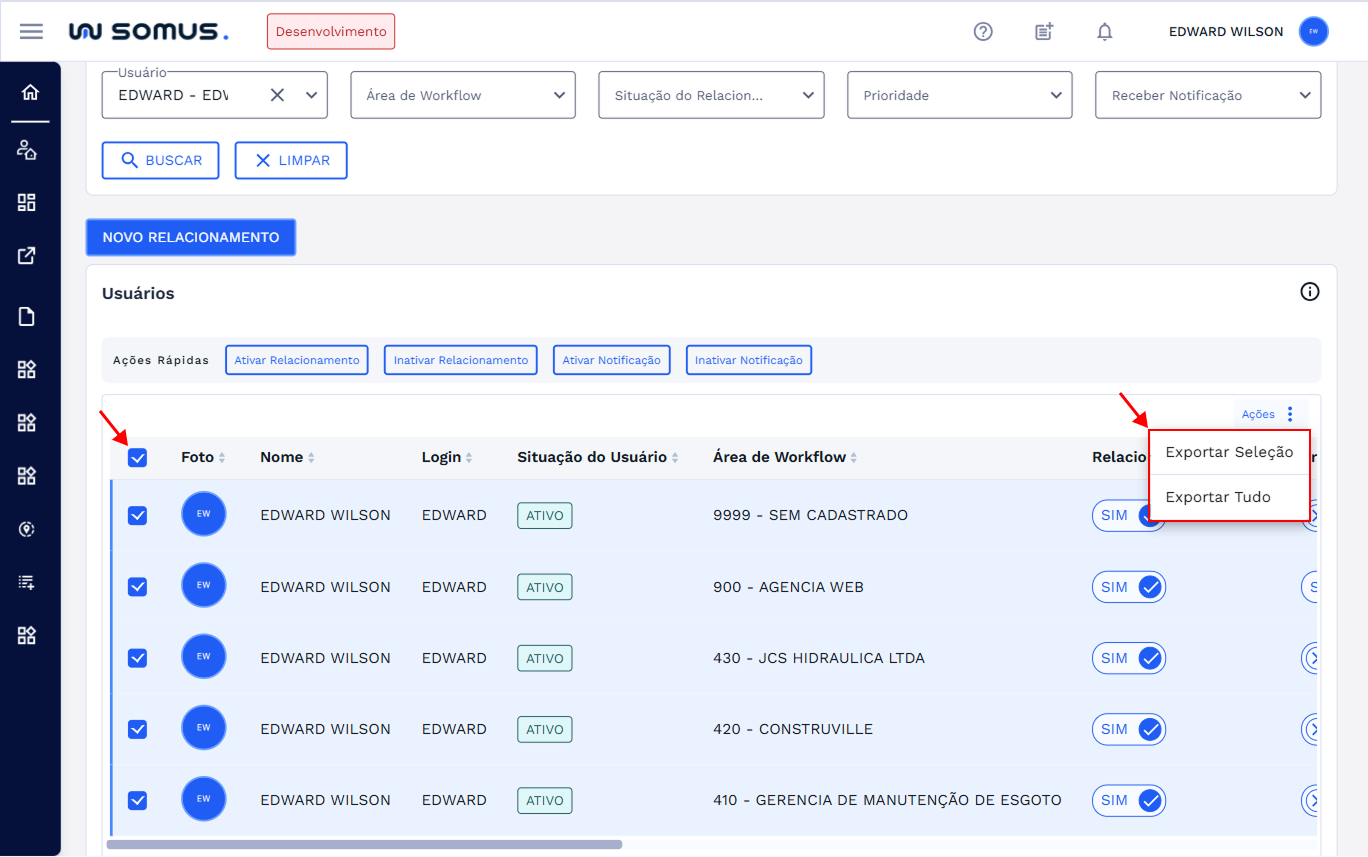
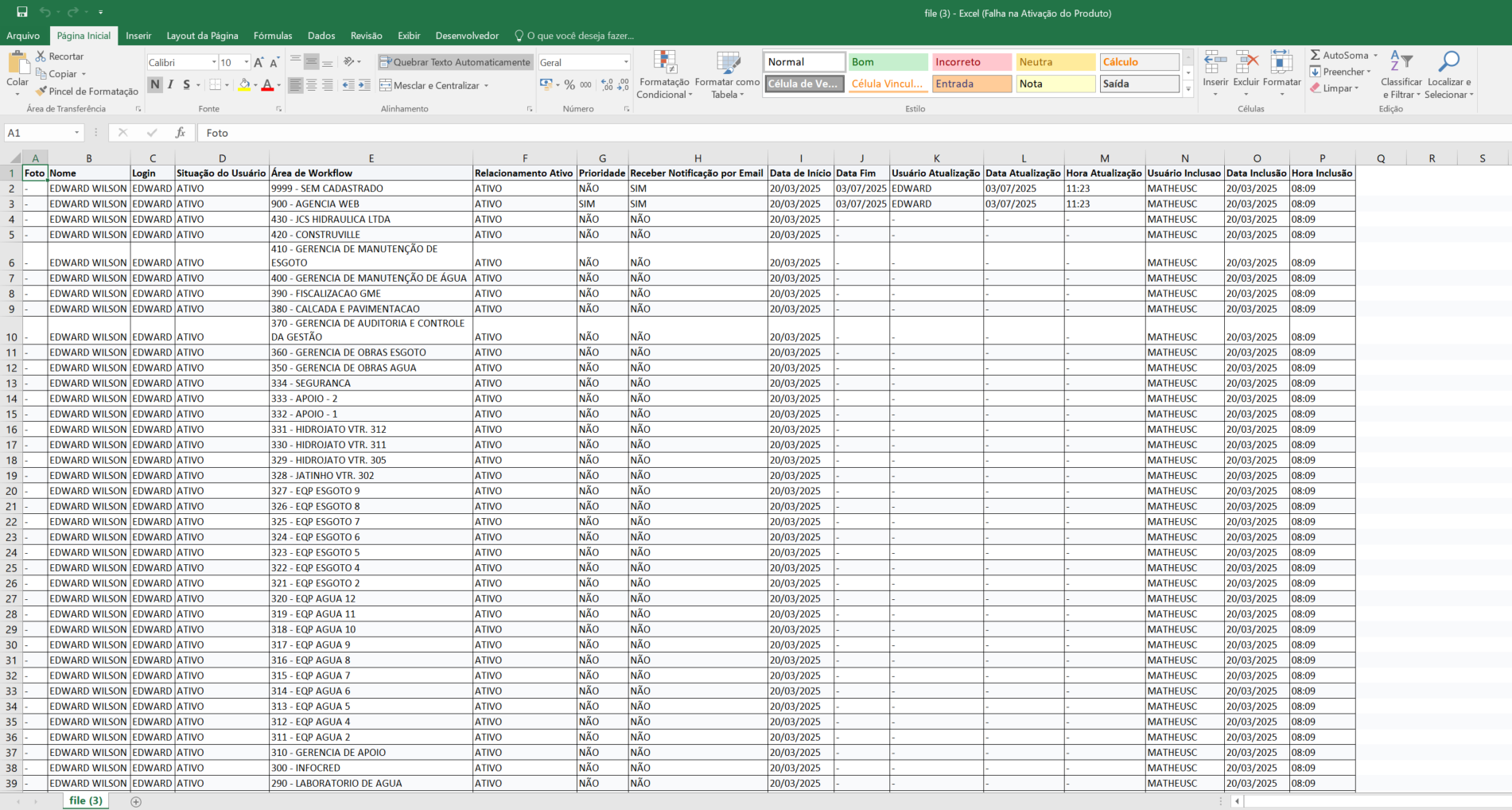
Após clicar em Exportar Seleção ou Exportar Tudo o sistema irá gerar o arquivo em .xls. Exemplo do arquivo exportado abaixo:
# REQUISITOS DE USUÁRIOS
Principais ações que os usuários poderão executar ao acessar a funcionalidade de Relacionamento de Área de Workflow x Usuários
| USUÁRIO | RESPONSABILIDADES |
|---|---|
| Enterprise | Buscar Relacionamentos |
| Cadastrar Novo Relacionamento | |
| Copiar Áreas de Outro Usuário | |
| Inativar Relacionamento | |
| Marcar Prioridade | |
| Ativar Notificação Por Email | |
| Exportar Relacionamento |
# RELATÓRIO DE INCIDÊNCIAS
Seção destinada a resolução de problemas e erros que podem ocorrer e como pode ser solucionado.
| PROBLEMA | CAUSA | SOLUÇÃO |
|---|---|---|
# DOCUMENTOS RELACIONADOS
| TÍTULO | LINK |
|---|---|